※当記事には広告・アフィリエイトリンクが含まれています。商品リンクから購入いただくと、売上の一部が当サイトに還元されます。読者の皆様に追加費用は発生しません。
メカニカルキーボードおすすめ5選【2026年版】テレワーク・ゲーミング向け打鍵感・静音性で選ぶ完全ガイド
用途別おすすめ早見表
| あなたのタイプ | おすすめモデル | 理由 |
|---|---|---|
| テレワーク中心・打鍵感重視 | Keychron Q3 Pro SE | アルミボディ+ガスケットマウントで快適タイピング |
| 文章作成・プログラミング | HHKB Professional HYBRID Type-S | 静電容量無接点の極上打鍵感、静音性トップ |
| ゲームも仕事も1台で | Logicool G915 X TKL | 薄型+LIGHTSPEED低遅延、デスク映え抜群 |
| 初めてのメカニカル・コスパ重視 | Keychron K2 Pro | 75%で必要十分、ホットスワップ対応で拡張性も |
| ゲーミング特化・カスタマイズ好き | Razer BlackWidow V4 75% | ホットスワップ+8000Hzポーリングレート |
はじめに
在宅ワークが定着した今、「毎日使うキーボードにこだわりたい」という方が増えています。メカニカルキーボードは打鍵感・耐久性・カスタマイズ性に優れ、一度使うと普通のメンブレンには戻れないとも言われます。
筆者もテレワークをきっかけに付属キーボードからメカニカルに乗り換えましたが、タイピングの快適さが劇的に変わりました。特に1日8時間以上キーボードに触る方にとって、打鍵感の違いは作業効率と疲労感に直結します。
本記事では、テレワーク・ゲーミング両用で使えるメカニカルキーボードを厳選5製品紹介します。スイッチの種類・静音性・コスパを軸に、2026年最新モデルを比較解説します。
メカニカルキーボードを選ぶ5つのポイント
① スイッチの種類 ― 打鍵感を左右する最重要ポイント
メカニカルキーボードの「軸」は打鍵感そのものを決める心臓部です。主な種類を押さえておきましょう。
| 軸の種類 | 特徴 | 打鍵音 | おすすめ用途 |
|---|---|---|---|
| 赤軸(リニア) | 引っかかりなくスムーズ | 静か | テレワーク、長時間タイピング |
| 茶軸(タクタイル) | 軽い引っかかりあり | やや静か | 万能、初心者向け |
| 青軸(クリッキー) | カチッと明確な打鍵感 | 大きい | 打鍵感重視(自宅向き) |
| 銀軸(スピード) | 浅いストロークで高速反応 | 静か | ゲーミング |
| 静電容量無接点 | 独特のスコスコ感 | 非常に静か | プログラミング、文章作成 |
筆者の体感: 赤軸は「スコスコ」、茶軸は「コトコト」、青軸は「カチカチ」。テレワークでWeb会議が多い方は、マイクに打鍵音が入りにくい赤軸か静電容量無接点がおすすめです。
② 接続方式
有線・Bluetooth・2.4GHz無線の3種が主流。複数デバイス切替が必要なら、Bluetooth 5.1で3~4台同時接続できるモデルが便利です。ゲーミング用途では遅延の少ない2.4GHz接続が有利。
③ レイアウト・サイズ
| サイズ | キー数 | 特徴 |
|---|---|---|
| フルサイズ | 104~109 | テンキー付き、数値入力に便利 |
| TKL(テンキーレス) | 87~91 | テンキー省略、デスクスペース確保 |
| 75% | 82~84 | F列+矢印キー維持でコンパクト |
| 65% | 66~68 | さらに小型、持ち運び向き |
| 60% | 61~64 | 最小構成、カスタマイズ前提 |
2026年は75%レイアウトが人気急上昇中。F列と矢印キーを残しつつコンパクトにまとまるため、テレワークにもゲーミングにもバランスが良い選択です。
④ ホットスワップ対応
スイッチをハンダ不要で交換できる「ホットスワップ」対応モデルなら、後から好みの軸に変更可能。最初は赤軸で試して、慣れたら別の軸に変える、という使い方ができます。
⑤ 2026年注目:磁気スイッチとラピッドトリガー
2026年のキーボード市場で最も注目されているのが磁気(ホールエフェクト)スイッチとラピッドトリガー機能です。
- 磁気スイッチ:物理的な接点がなく磁力で入力を検知。チャタリング(誤入力)が発生せず、耐久性も飛躍的に向上
- ラピッドトリガー:キーの移動量をリアルタイム検知し、0.1mm単位でON/OFFを制御。FPSゲームで圧倒的な反応速度を実現
- アクチュエーションポイント(AP)可変:キーごとに反応する深さを0.2mm~3.8mmで調整可能
ゲーミング重視ならラピッドトリガー対応モデル、テレワーク重視なら従来のメカニカル軸でも十分ですが、今後のスタンダードになる技術として押さえておきましょう。
おすすめ5選
1位:Keychron Q3 Pro SE
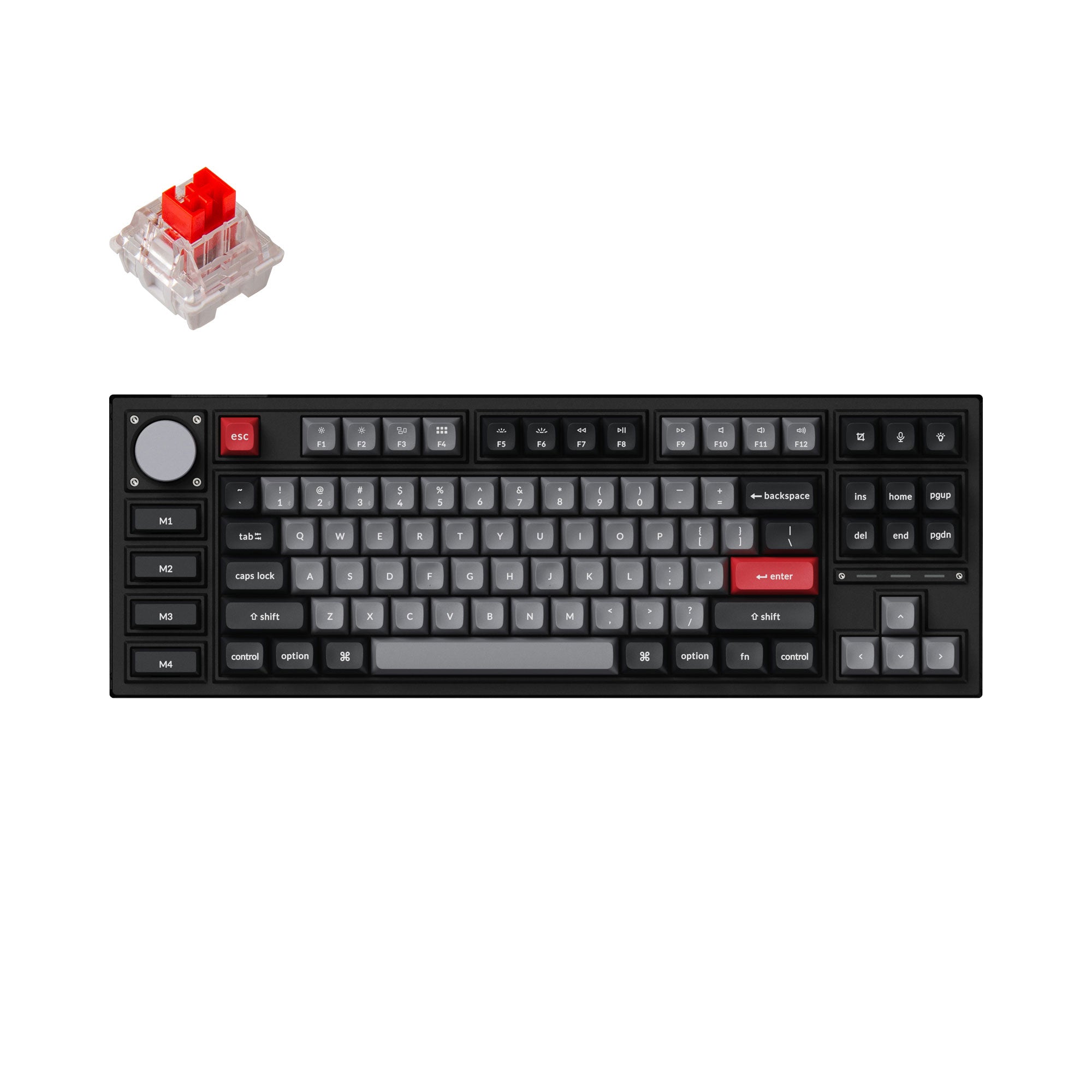

- スイッチ: Keychron K Pro(赤軸/茶軸/バナナ軸 選択可・ホットスワップ対応)
- 接続: USB-C / Bluetooth 5.1(3台切替)/ 2.4GHz
- レイアウト: TKL(テンキーレス・80%)
- 構造: ダブルガスケットマウント / 6063アルミニウムボディ
- 重量: 約1.6kg(金属筐体のため)
- サイズ: 約414 x 114 x 31mm
- その他: プログラマブルノブ付き、QMK/VIA対応
- 価格: 約33,800円(JIS配列 SE版)
2026年のテレワーカーに最もおすすめのモデル。ダブルガスケットマウント構造により、金属筐体でありながら適度なたわみがあり、長時間タイピングの疲れを軽減します。SE(特別版)ではマクロキーとプログラマブルノブが追加され、Zoom操作やメディアコントロールに便利。
筆者コメント: アルミの質感が所有欲を満たしてくれます。重量があるので持ち運びには不向きですが、デスクに据え置きなら安定感が抜群。ノブでの音量調整が地味に便利です。
なお、ゲーマー向けにはKeychron Q3 HE(磁気スイッチ・ラピッドトリガー対応・8Kポーリングレート)も登場しています。AP調整や高速入力が必要な方はこちらも要チェック。
メリット: 有線/ワイヤレス両対応 / アルミボディで剛性高 / Mac・Windows両対応 / QMK/VIA対応
デメリット: やや重い(約1.6kg)/ 価格が高め / 持ち運びには不向き
2位:HHKB Professional HYBRID Type-S
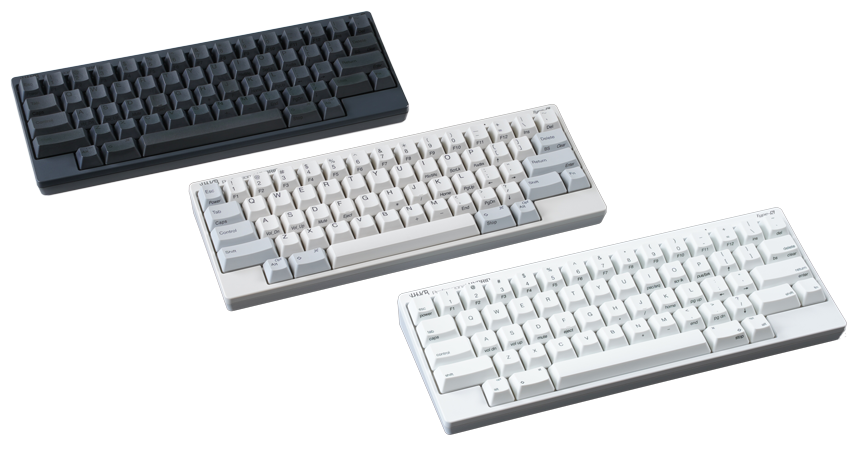
- スイッチ: 静電容量無接点方式(Topre静音スイッチ・45g荷重)
- 接続: USB-C / Bluetooth 5.1(4台切替)
- レイアウト: 60%(HHKB独自配列)
- キーストローク: 3.8mm
- 重量: 約534g
- 電源: 単3電池×2(またはUSB給電)
- その他: DIPスイッチ6個でカスタマイズ、キーマップ変更ソフト対応
- カラー: 墨(チャコール)/ 白 / 雪(Snow)
- 価格: 約36,850円
PFU(リコー)が誇るHHKBの静音モデル。厳密にはメカニカルではなく静電容量無接点方式ですが、その打鍵感は唯一無二。Topre静音スイッチによる「スコスコ」という心地よい打鍵感は、一度体験すると他のキーボードに戻れなくなる中毒性があります。
長時間の文章作成に最適で、プログラマーや作家に根強い人気。Bluetooth 5.1に対応し、4台のデバイスをワンタッチで切り替えられるのもテレワーカーには嬉しいポイントです。
筆者コメント: 価格は高いですが「打鍵感に投資する」という意味では最高峰。独自配列は最初の1週間で慣れます。カフェに持っていっても静音性が高いので周囲を気にせず使えます。
メリット: 圧倒的な打鍵感と静音性 / 耐久性が非常に高い / 534gで持ち運び可能 / Bluetooth 5.1で4台切替
デメリット: 独自配列に慣れが必要 / 高価格 / テンキー・F列なし / 電池式
3位:Logicool G915 X TKL
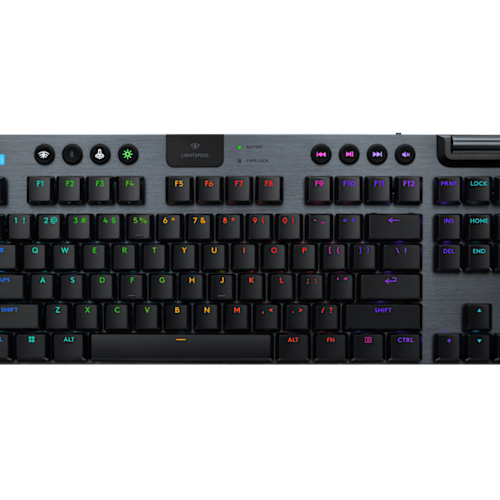
- スイッチ: 新型ロープロファイルGL(リニア/タクタイル/クリッキー選択可)
- 接続: LIGHTSPEED 2.4GHz / Bluetooth / USB-C有線
- レイアウト: TKL
- バッテリー: 最大46時間(RGB ON時)
- 本体高さ: わずか23mm
- 素材: 1.5mmアルミニウムトッププレート
- その他: PBTキーキャップ、3モード接続
- 価格: 約28,000~35,000円
旧G913 TKLの正統後継モデルとして2024年10月に登場。新設計のロープロファイルGLスイッチは安定性が向上し、サードパーティ製キーキャップにも対応。わずか23mmの薄型ボディにアルミトッププレートを搭載し、デスク映え抜群です。
トリモード接続(LIGHTSPEED / Bluetooth / USB-C)で、仕事中はBluetoothでPC接続、ゲームではLIGHTSPEEDで低遅延プレイ、と使い分けができます。
筆者コメント: 薄型なのにしっかりした打鍵感があるのが驚き。パームレスト不要でデスクがスッキリします。ゲームと仕事を1台でこなしたい方のベストチョイス。
メリット: 超薄型23mm / ゲーム・仕事両用 / LIGHTSPEED接続で低遅延 / バッテリー46時間
デメリット: ロープロ軸の好みが分かれる / 価格が高め / ホットスワップ非対応
4位:Keychron K2 Pro
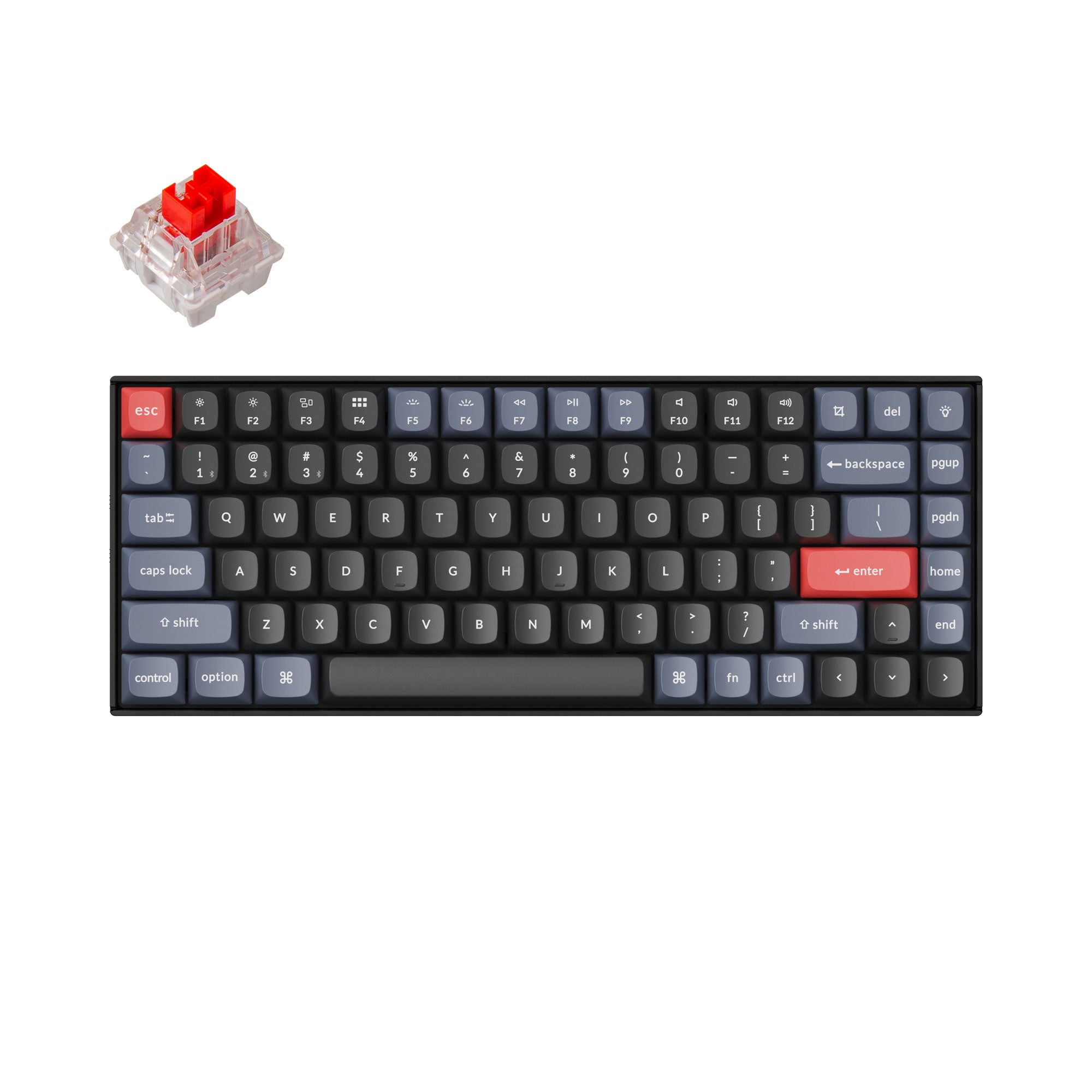
- スイッチ: Keychron K Pro(赤軸/青軸/茶軸・ホットスワップ対応)
- 接続: USB-C / Bluetooth 5.1(3台切替)
- レイアウト: 75%(84キー・矢印キー+F列付き)
- バッテリー: 4,000mAh(バックライトOFF時 約190時間)
- キーキャップ: ダブルショットPBT(OSAプロファイル)
- その他: QMK/VIA対応、N-Keyロールオーバー、Mac/Winキーキャップ付属
- 価格: 約13,000~19,000円
「最初のメカニカルキーボード」としておすすめのモデル。75%レイアウトで矢印キーやF列を保ちながらコンパクト。Macキーキャップ付属でAppleユーザーにも最適です。
ホットスワップ対応なので、最初は赤軸で使い始めて、好みが分かってきたら茶軸や他社製スイッチに交換する、というステップアップが可能。QMK/VIA対応でキーマップのカスタマイズも自由自在です。
4,000mAhの大容量バッテリーでバックライトOFF時は約190時間持続。充電を気にせず使えます。
筆者コメント: この価格でホットスワップ+QMK/VIA対応は破格。メカニカル入門として間違いない選択です。75%レイアウトはテンキーレスより小さいのに矢印キーがあるので、テレワークでも困りません。
メリット: コスパ優秀 / 有線・ワイヤレス両対応 / ホットスワップ対応 / QMK/VIA対応 / 大容量バッテリー
デメリット: プラスチックボディで剛性はQ3 Proに劣る / RGB品質はそこそこ
5位:Razer BlackWidow V4 75%
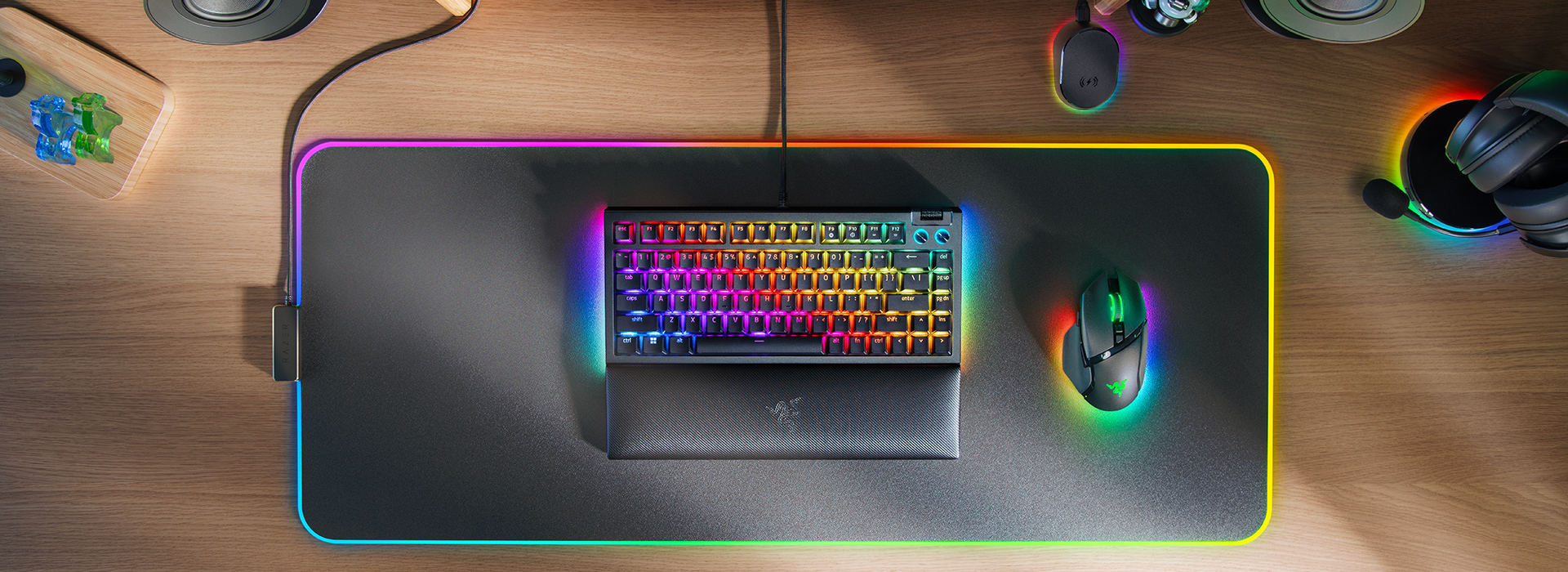
- スイッチ: Razer Orange(第3世代タクタイル・50g荷重・3.5mmトラベル)
- 接続: USB-C有線
- レイアウト: 75%
- ポーリングレート: 最大8,000Hz
- 構造: ガスケットマウント / アルミトッププレート / 2層防音フォーム
- 付属品: レザーレットパームレスト、Razer Synapse対応
- その他: ホットスワップ対応(3ピン/5ピンMXスイッチ互換)、N-Keyロールオーバー
- 価格: 約31,900円
Razerの75%ゲーミングキーボード。第3世代Orangeタクタイルスイッチはしっかりした打鍵感がありながらも適度に静音。ガスケットマウントと2層防音フォームにより、ゲーミングキーボードとは思えない落ち着いたサウンドを実現しています。
最大8,000Hzのポーリングレートは競合を圧倒する数値。ホットスワップ対応で市販のMXスイッチにも交換可能です。
ワイヤレス接続が欲しい方には上位モデルBlackWidow V4 Pro 75%(約45,000円)もあり、4KHzワイヤレス接続、OLEDディスプレイ、PBTキーキャップなどが追加されています。
筆者コメント: 付属のパームレストが地味に嬉しい。有線のみですが、ゲーミング用途では有線の安定性がむしろメリット。8,000Hzポーリングレートは体感できるレベルで反応が速いです。
メリット: 8,000Hzポーリングレート / ホットスワップ対応 / ガスケットマウント+防音設計 / パームレスト付属
デメリット: 有線のみ(Pro版はワイヤレス対応) / Razer Synapseが常駐 / やや高価格
詳細比較表
| 項目 | Keychron Q3 Pro SE | HHKB Type-S | G915 X TKL | Keychron K2 Pro | BlackWidow V4 75% |
|---|---|---|---|---|---|
| 価格 | 約33,800円 | 約36,850円 | 約28,000~35,000円 | 約13,000~19,000円 | 約31,900円 |
| スイッチ | K Pro(メカニカル) | Topre静電容量 | GL(ロープロ) | K Pro(メカニカル) | Razer Orange |
| 接続 | USB-C/BT 5.1/2.4G | USB-C/BT 5.1 | USB-C/BT/2.4G | USB-C/BT 5.1 | USB-C有線のみ |
| レイアウト | TKL(80%) | 60% | TKL | 75% | 75% |
| ホットスワップ | 対応 | 非対応 | 非対応 | 対応 | 対応 |
| QMK/VIA | 対応 | 非対応 | 非対応 | 対応 | 非対応 |
| ボディ素材 | 6063アルミ | プラスチック | アルミトップ | プラスチック | アルミトップ |
| 重量 | 約1.6kg | 約534g | 約810g | 約830g | 約960g |
| バッテリー | 有(時間不明) | 単3×2 | 約46時間 | 約190時間 | -(有線) |
| ポーリングレート | 1000Hz | – | 1000Hz | 1000Hz | 最大8,000Hz |
| おすすめ用途 | テレワーク中心 | 文章・プログラミング | ゲーム×仕事両用 | 入門・コスパ重視 | ゲーミング特化 |
| おすすめ度 | ★★★★★ | ★★★★★ | ★★★★☆ | ★★★★☆ | ★★★★☆ |
打鍵感・軸の種類を深掘り解説
キーボード選びで最も体験に直結するのが「軸」です。ここでは主要な軸タイプの打鍵感を詳しく解説します。
リニア軸(赤軸系)
押し始めから底打ちまで一定の抵抗感。引っかかりがないため高速タイピングに向き、音も静か。テレワークでWeb会議が多い方や、長文を書く方に最適です。Keychron K ProやRazer Yellowがこのタイプ。タクタイル軸(茶軸系)
押し込む途中に「コクッ」という軽い引っかかり(タクタイルバンプ)があり、入力したことが指で分かります。リニアとクリッキーの中間で、初めてのメカニカルにおすすめ。Razer Orangeもこのタイプ。クリッキー軸(青軸系)
タクタイルバンプに加えて「カチッ」という音が鳴る機構付き。打鍵の爽快感は最高ですが、音が大きいのでオフィスや深夜のゲームには不向き。自宅で打鍵音を楽しみたい方向け。静電容量無接点(Topre)
物理的な接点がなく、静電容量の変化で入力を検知。「スコスコ」という独特の打鍵感は他では味わえません。HHKB Type-Sが代表格。価格は高いですが、耐久性は5,000万回以上。磁気スイッチ(ホールエフェクト)
2026年のトレンド筆頭。磁力で入力を検知するため物理接点がなく、チャタリングが原理的に発生しません。ラピッドトリガーやAP可変にも対応し、ゲーミング性能は現行最高峰。Keychron Q3 HEが代表モデルです。あわせて読みたい
- マウスも一緒に選ぶなら:ワイヤレスマウスおすすめ5選【2026年最新版】
- デスクガジェット全体を見直すなら:テレワーク用デスクガジェットおすすめ8選【2026年最新版】
- モニターもアップグレードするなら:テレワーク用モニターおすすめ5選【2026年最新版】
まとめ
| 用途・重視ポイント | おすすめモデル |
|---|---|
| テレワーク・静音・品質重視 | Keychron Q3 Pro SE or HHKB Type-S → Amazonで確認 |
| コスパ重視・入門 | Keychron K2 Pro → Amazonで確認 |
| ゲーム×仕事 両用 | Logicool G915 X TKL → Amazonで確認 |
| ゲーミング特化・カスタマイズ | Razer BlackWidow V4 75% → Amazonで確認 |
| 最新技術(磁気スイッチ) | Keychron Q3 HE(番外) |
毎日使うキーボードだからこそ、打鍵感と使い勝手に投資する価値があります。特に2026年は磁気スイッチやラピッドトリガーなど新技術が普及し、選択肢が大きく広がった年です。実際に店頭で打鍵感を試してから、気になったモデルは在庫があるうちに購入することをおすすめします。今すぐAmazonで最新価格をチェックして、自分のスタイルに合った一台を見つけてください。
最終更新:2026年3月
よくある質問(FAQ)
Q1. テレワークにおすすめのメカニカルキーボードの軸はどれですか?
Web会議が多い方には静音の赤軸(リニア)か静電容量無接点方式がおすすめです。マイクに打鍵音が入りにくく、長時間タイピングでも疲れにくいのが特徴です。ゲームと兼用するなら茶軸(タクタイル)が万能な選択です。HHKBのような静電容量無接点は静音性最高峰ですが、独自配列に慣れが必要です。
Q2. メカニカルキーボードは普通のメンブレンキーボードと何が違いますか?
打鍵感・耐久性・カスタマイズ性の3点が大きく異なります。スイッチの耐久性は約5,000万回クリックと高く、長期間使える投資です。また「ホットスワップ対応」モデルなら軸を後から交換でき、自分好みの打鍵感に調整できます。1日8時間タイピングする方なら疲労感と作業効率に直結します。
Q3. Keychron K2 ProとKeychron Q3 Pro SEはどちらを選べばいいですか?
予算と用途次第です。K2 Pro(約13,000〜19,000円)はコスパ優秀で入門に最適。Q3 Pro SE(約33,800円)はアルミボディ・ダブルガスケットマウント構造でプレミアムな打鍵感を求める方向けです。まずメカニカルキーボードを試したいならK2 Proから始めて、満足できなければQ3 Pro SEへのグレードアップを検討しましょう。
コメント