※当記事には広告・アフィリエイトリンクが含まれています。商品リンクから購入いただくと、売上の一部が当サイトに還元されます。読者の皆様に追加費用は発生しません。
USB-Cハブ・ドッキングステーションおすすめ5選【2026年最新版】テレワークの配線をケーブル1本でスッキリ整理
テレワークやハイブリッドワークが当たり前になった2026年。ノートPCを自宅のデスクに接続するたびに、電源ケーブル、モニターケーブル、マウス、キーボード、外付けSSD……と何本ものケーブルを抜き差ししていませんか?
USB-Cハブやドッキングステーションを1台導入するだけで、ケーブル1本の接続でデスク環境が完成します。朝の準備が10秒で終わり、デスク周りもスッキリ。生産性が一気に上がります。
筆者自身、ゴルフ場の業務で使うノートPCを自宅と事務所で行き来させていますが、ドッキングステーションを導入してからは「席に座ってケーブルを1本つなぐだけ」で即仕事開始。朝のセットアップ時間がゼロになり、毎日の小さなストレスが解消されました。
しかし、製品によってポート数・給電能力・映像出力の仕様が大きく異なるため、「どれを選べばいいかわからない」という方も多いのではないでしょうか。
この記事では、2026年現在の最新モデルから厳選した5製品を徹底比較します。選び方のポイントから具体的なスペック比較まで、あなたにぴったりの1台が見つかるはずです。
用途別おすすめ早見表
「自分に合うのはどれ?」を30秒で判断できる早見表です。
| あなたのタイプ | おすすめ製品 | 理由 |
|---|---|---|
| とにかく安く・持ち運びたい | Anker 341(約5,500円) | 63gで必要十分な7ポート |
| テレワーク据え置き・USB4で将来も安心 | Anker 568(約35,000円) | USB4対応・トリプルディスプレイ・100W給電 |
| コスパ重視で多機能が欲しい | UGREEN Revodok Pro(約16,000円) | 13ポート・100W給電で2万円以下 |
| Mac使い・電源アダプタ不要が魅力 | Belkin Pro GaN(約33,000円) | 150W GaN電源内蔵・Apple認定 |
| プロ・クリエイター向け最高峰 | CalDigit TS4(約45,000円) | TB4×3・18ポート・2.5GbE |
| 最先端 Thunderbolt 5が欲しい | UGREEN Revodok TB5(約40,000円) | 120Gbps・140W給電・次世代規格 |
USB-Cハブ・ドッキングステーションの選び方 4つのポイント
製品選びで失敗しないために、チェックすべきポイントを解説します。
① ポート数と種類
まず確認すべきは「自分が何を接続したいか」です。USB-A機器(マウス・キーボード・USBメモリなど)が多い方はUSB-Aポートの数を重視しましょう。有線LANが必要なら、Ethernetポート搭載モデルが必須です。SDカードリーダーやオーディオジャックの有無も用途次第で重要になります。
多機能な11〜13-in-1モデルなら大抵の周辺機器をカバーできますが、持ち運び用途なら7-in-1程度のコンパクトモデルが便利です。自分の使い方を棚卸しして、必要十分なポート構成の製品を選びましょう。
② PD(Power Delivery)給電ワット数
ドッキングステーション経由でノートPCを充電できるかどうかは、PD給電のワット数で決まります。一般的なノートPCなら65W以上、MacBook Proや高性能ノートPCなら85W〜100Wが目安です。
給電ワット数が足りないと、使用中にバッテリーが減っていく「じわじわ放電」が起きるので注意。自分のPCの付属充電器のワット数を確認して、それと同等以上の給電能力があるモデルを選びましょう。
なお、2026年モデルでは150W GaN電源内蔵の製品も登場しています。ACアダプタが不要になり、デスク周りがさらにスッキリします。
③ 映像出力(4K/デュアル・トリプルモニター対応)
テレワークの生産性を大きく左右するのが外部モニターです。シングルモニターで十分な方は4K@60Hz出力に対応していれば問題ありません。
2026年はトリプルモニター対応のドッキングステーションが増えてきました。デュアルモニター環境を構築したい方は、HDMI×2やHDMI+DisplayPortなど複数の映像出力端子を備えたモデルを選ぶ必要があります。さらに3台目のモニターを追加したい方は、トリプル対応モデルを選びましょう。
また、Macをお使いの方はmacOSの制約でDisplayLink対応が必要な場合があるため、事前に互換性を確認しておきましょう。
④ 接続規格:USB4 / Thunderbolt 4 / Thunderbolt 5
2026年は接続規格の選択がこれまで以上に重要になっています。
| 規格 | 帯域幅 | 特徴 |
|---|---|---|
| USB 3.2 Gen2 | 10Gbps | 一般的なハブに多い。コスパ重視向け |
| USB4 | 40Gbps | Anker 568等が採用。高速転送+映像出力を1本で |
| Thunderbolt 4 | 40Gbps | CalDigit TS4等が採用。認証済みで安定性が高い |
| Thunderbolt 5 | 80〜120Gbps | 2026年の注目規格。8K出力・140W給電に対応 |
お使いのPCがThunderbolt 5に対応しているなら、将来を見据えてTB5対応ドックを選ぶのも良い選択です。ただし、TB4/USB4対応ドックでも十分な性能があるので、現在の用途と予算のバランスで判断しましょう。
おすすめUSB-Cハブ・ドッキングステーション5選
それでは、2026年におすすめの5製品を詳しくご紹介します。
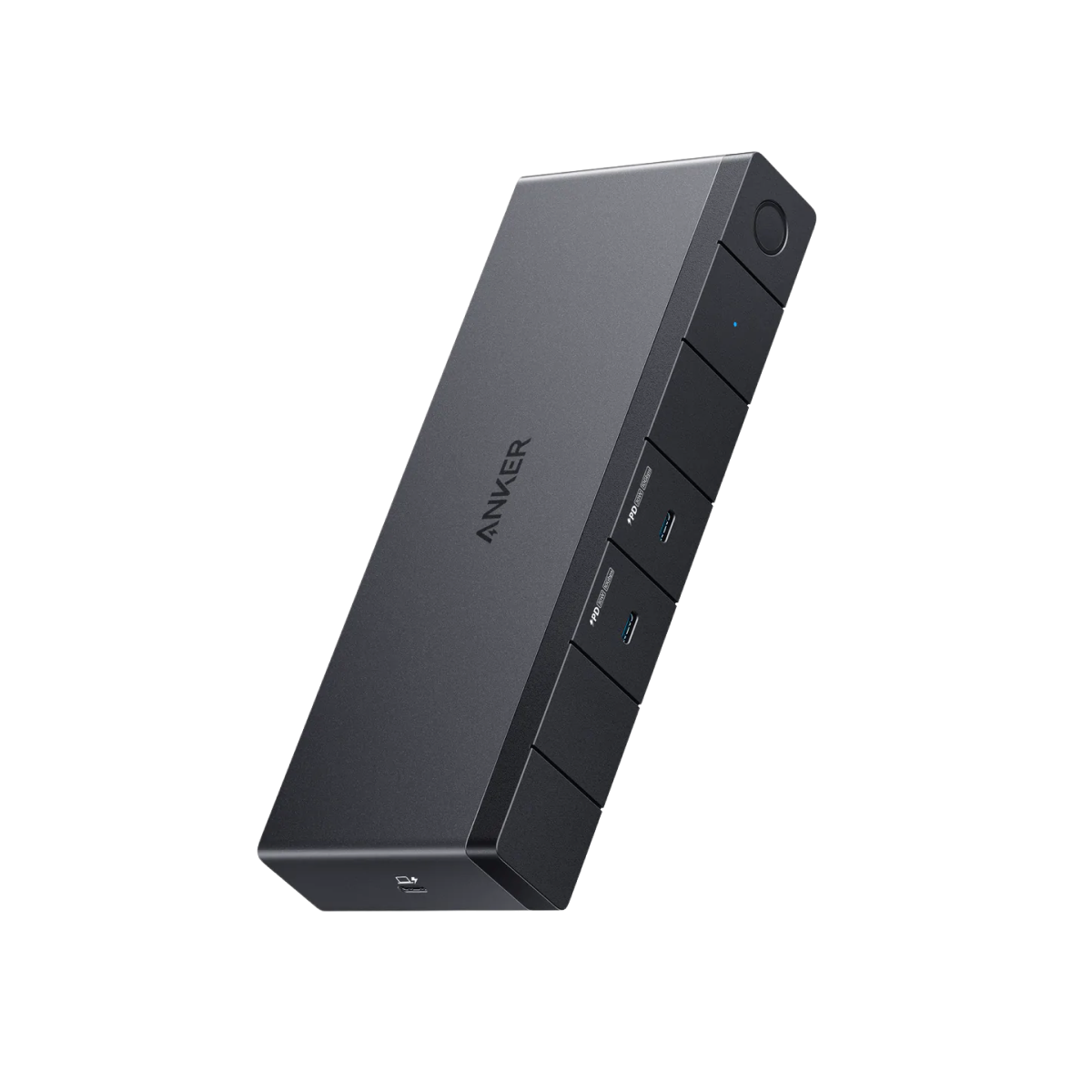
1位:Anker 568 USB-Cドッキングステーション — USB4対応の万能11-in-1
スペック
| 項目 | 内容 |
|---|---|
| ポート数 | 11ポート |
| ポート構成 | USB4アップストリーム×1, USB-C 3.2 Gen2×2(10Gbps/30W), USB-A 3.2 Gen1×2(5Gbps), USB-A 2.0×2, HDMI×1, DisplayPort×2, Ethernet(1GbE) |
| PD給電 | 最大100W(USB4アップストリーム経由) |
| 映像出力 | シングル:8K@30Hz(DP)/ 4K@60Hz(HDMI)、デュアル:4K@60Hz、トリプル:4K@30Hz |
| 転送速度 | USB4: 40Gbps |
| 重量 | 約490g |
| 参考価格 | 約34,990円(税込) |

製品紹介
Ankerの上位ドッキングステーション。USB4規格を採用しており、40Gbpsの高速帯域で映像出力とデータ転送を同時にこなせます。DisplayPort×2+HDMI×1の映像出力を備え、最大トリプルモニター環境を構築可能です。
筆者が特に評価するのは、USB-C 3.2 Gen2ポートが2基搭載されている点。それぞれ30W給電にも対応しているので、スマホやタブレットの充電も同時にこなせます。テレワークのメインドックとして最も汎用性が高い1台です。
100W PD給電により、MacBook ProやDell XPSといったハイパワーノートPCもフルスピードで充電可能。アルミニウム筐体の放熱設計も優秀で、長時間使用でも安定した動作が期待できます。
メリット
- USB4対応で40Gbps高速転送、将来性も十分
- トリプルモニター出力に対応(4K@30Hz×3 / デュアル4K@60Hz)
- 100W給電でハイエンドノートPCもフル充電可能
- USB-Cポート(30W×2)でスマホ等の同時充電も可能
- Ankerの18ヶ月保証で安心
デメリット
- 価格が約35,000円とやや高め
- SDカードリーダー非搭載(カメラユーザーは注意)
- 据え置き向けのサイズ感で持ち運びには不向き
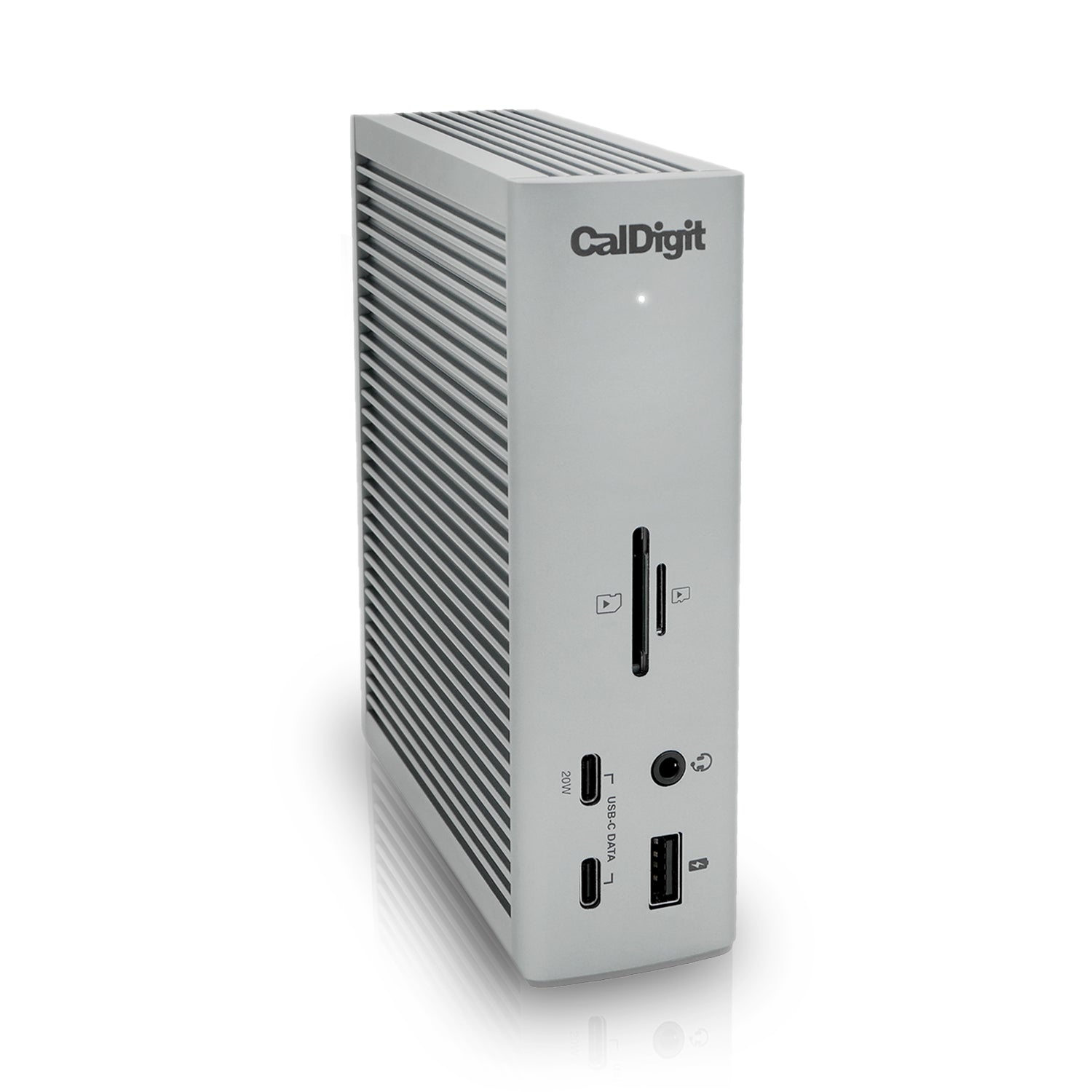
2位:CalDigit TS4 — プロ向け最高峰Thunderbolt 4
スペック
| 項目 | 内容 |
|---|---|
| ポート数 | 18ポート |
| ポート構成 | Thunderbolt 4×3(40Gbps), USB-C 3.2 Gen2×3(10Gbps), USB-A 3.2 Gen2×5(10Gbps), DisplayPort 1.4×1, SD 4.0 UHS-II / microSD 4.0, 2.5GbE Ethernet, 3.5mmオーディオ×3(前面×1, 背面×2) |
| PD給電 | 最大98W |
| 映像出力 | Windows:シングル8K@30Hz / デュアル4K@60Hz、Mac:シングル6K@60Hz |
| 転送速度 | Thunderbolt 4: 40Gbps |
| 重量 | 約650g |
| 参考価格 | 約45,000〜52,000円 |
製品紹介
CalDigit TS4は、クリエイターやプロフェッショナルに絶大な支持を誇るThunderbolt 4ドッキングステーションです。合計18ポートという業界最高クラスの拡張性を持ち、Thunderbolt 4ポートを3基搭載。高速データ転送が求められる映像編集や大容量ファイルの取り扱いにも余裕で対応します。
特筆すべきは2.5GbE Ethernet対応。一般的なドックの1GbEより2.5倍高速で、NASからの大容量データ転送やリモートアクセスが快適です。USB-A 3.2 Gen2が5基もあり、すべて10Gbps対応なのも他製品にない強みです。
Thunderbolt 5/4/3、USB4、USB-Cの各規格と互換性があり、Mac/Windows/Chromebook全対応。長期にわたって使える投資価値の高い製品です。
メリット
- 18ポートの最多ポート構成で拡張性が最高
- Thunderbolt 4×3基搭載で高速データ転送に対応
- 2.5GbE対応でNAS・ネットワーク用途にも強い
- USB-A×5基がすべて10Gbps対応
- Mac/Windows/Chrome全対応の高い互換性
デメリット
- 約45,000〜52,000円と価格が最も高い
- 本体サイズが大きく、デスクスペースを取る
- 一般的なテレワーク用途にはオーバースペックになりがち
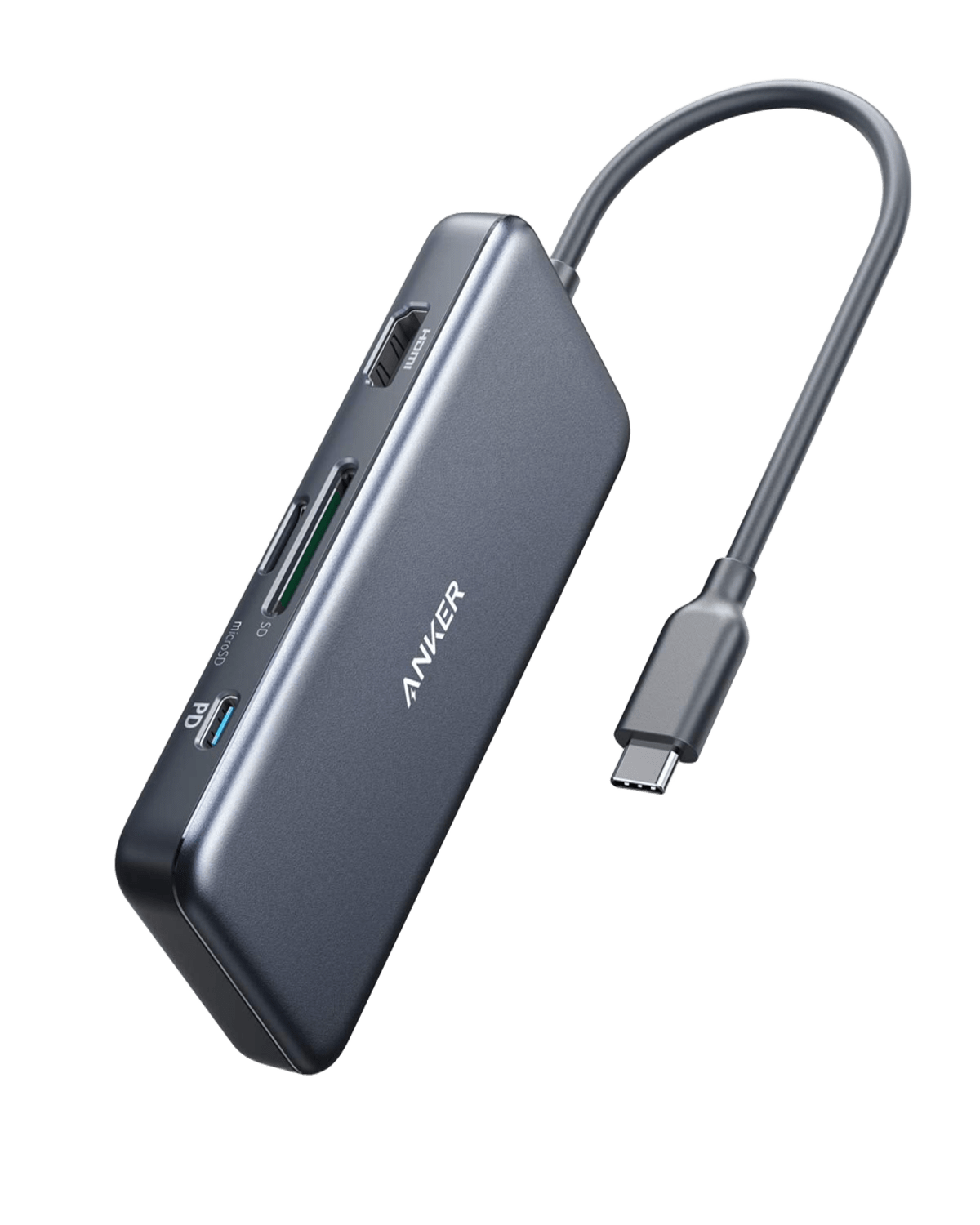
3位:Anker 341 USB-Cハブ 7-in-1 — コスパ最強の携帯型
スペック
| 項目 | 内容 |
|---|---|
| ポート数 | 7ポート |
| ポート構成 | USB-C(5Gbpsデータ)×1, USB-A(5Gbps)×2, HDMI(4K@30Hz)×1, SD×1, microSD×1, USB-C PD(最大85Wパススルー)×1 |
| PD給電 | 最大85Wパススルー |
| 映像出力 | 4K@30Hz シングルモニター |
| 転送速度 | USB 3.2 Gen1: 5Gbps |
| 重量 | 約63g |
| 参考価格 | 約4,000〜5,500円 |
製品紹介
「とりあえず1台持っておきたい」という方に最適なのが、Anker 341 USB-Cハブです。わずか63gの超軽量ボディに、日常使いで必要な7つのポートをコンパクトに凝縮。5,000円前後という手頃な価格ながら、85W PDパススルー充電に対応し、ノートPCの充電もこなせます。
筆者もカメラで撮影した写真をPCに取り込む際、SDカードリーダー内蔵のこの製品が重宝しています。出張やカフェでの作業でカバンに入れっぱなしにしておける手軽さが最大の武器です。
メリット
- 約4,000〜5,500円の圧倒的コストパフォーマンス
- 63gの超軽量設計で持ち運びに最適
- SDカードリーダー内蔵でカメラユーザーにも便利
- Ankerブランドの安心感と品質
デメリット
- 映像出力が4K@30Hzまでで、60Hzには非対応
- 有線LANポートが非搭載(※有線LAN搭載の別モデルA8348もあり)
- デュアルモニター出力には非対応
- ポート数が少なく据え置き用途には物足りない
4位:Belkin CONNECT USB-C 11-in-1 Pro GaNドック — 150W電源内蔵のバランス型
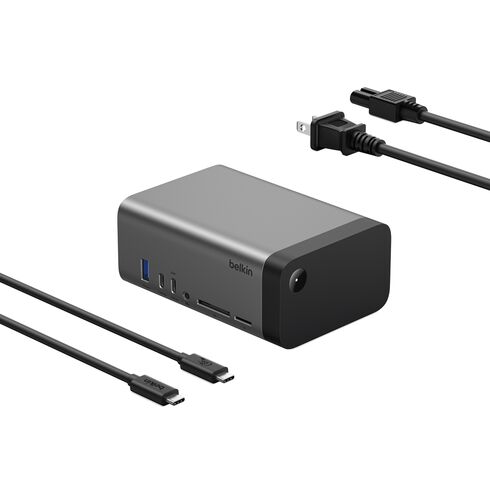
スペック
| 項目 | 内容 |
|---|---|
| ポート数 | 11ポート |
| ポート構成 | USB-C 3.2 Gen2×2(10Gbps), USB-A 3.2 Gen2×1(10Gbps), HDMI 2.1×2, USB-C PD 3.0×1(最大96W出力), Gigabit Ethernet×1, SD×1, microSD×1, 3.5mmオーディオ×1 |
| PD給電 | 最大96W(150W GaN電源内蔵、合計146W配分) |
| 映像出力 | シングル:8K@30Hz、デュアル:4K@60Hz、トリプル:4K@60Hz |
| 電源 | 150W GaN内蔵(ACアダプタ不要) |
| 重量 | 約380g |
| 参考価格 | 約33,000円(税込) |
製品紹介
Belkin CONNECT Pro GaNドック(INC020)は、2026年の注目トレンドであるGaN電源内蔵を実現した製品です。150Wの電源をドック本体に内蔵しているため、ACアダプタが不要。デスク周りのケーブルがさらに1本減ります。
合計146Wの電力をホストPC(最大96W)とペリフェラル(最大50W)に配分。11ポートで一通りの周辺機器を接続でき、HDMI 2.1×2を備えるため、デュアル4K@60Hz環境はもちろん、シングルなら8K@30Hzにも対応します。
Apple認定アクセサリとしてMacとの相性が抜群なのも大きなポイント。筐体には75%以上のリサイクル素材(PCR)を使用しており、環境にも配慮された製品です。
メリット
- 150W GaN電源内蔵でACアダプタ不要、デスクがスッキリ
- 最大96Wの充電でMacBook Proにも十分な給電力
- 8K@30Hz / トリプル4K@60Hz対応の高い映像出力
- Apple認定でMacとの互換性が高い
- 75%以上PCR素材使用でサステナブル
デメリット
- 約33,000円で据え置きドックとしてはやや高め
- USB-Aポートが1基のみで、USB-A機器が多い方は変換が必要
- Thunderboltには非対応(USB-C 3.2 Gen2接続)
5位:UGREEN Revodok Pro 13-in-1 — 高コスパ多機能
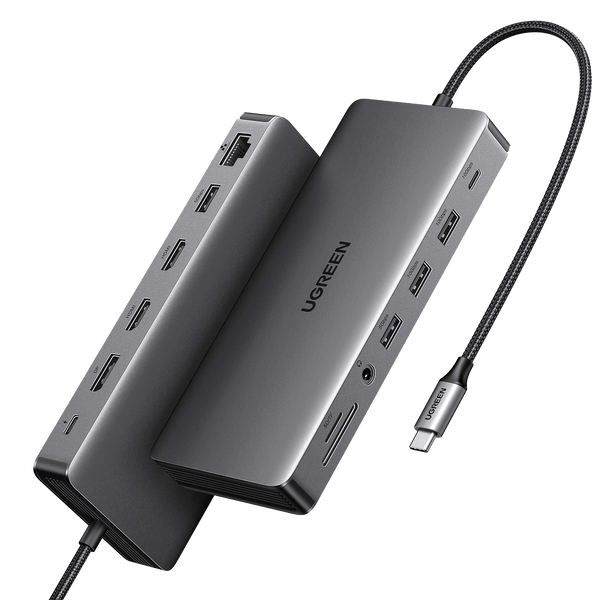
スペック
| 項目 | 内容 |
|---|---|
| ポート数 | 13ポート |
| ポート構成 | USB-C 3.2 Gen2×1(10Gbps), USB-A 3.2 Gen2×2(10Gbps), USB-A 3.2 Gen1×1(5Gbps), USB-C PD×1(最大100W), HDMI×2, DisplayPort 1.4×1, Gigabit Ethernet×1, SD 3.0×1, microSD 3.0×1, 3.5mmオーディオ×1 |
| PD給電 | 最大100Wパススルー |
| 映像出力 | トリプルモニター対応(HDMI×2 + DP×1、各4K@60Hz)※対応PC必要 |
| 転送速度 | USB 3.2 Gen2: 10Gbps |
| 重量 | 約420g |
| 参考価格 | 約16,000〜18,000円 |
製品紹介
UGREEN Revodok Proは、「多機能なのに安い」を体現するドッキングステーションです。13ポート搭載で100W PD給電に対応しながら、実売価格は約16,000円〜18,000円と上位モデルの半額以下。2万円以下でこの拡張性を実現できるのは驚異的です。
HDMI×2とDisplayPort×1を使って最大3台の外部モニターに同時出力が可能(対応PCが必要)。USB-A 3.2 Gen2ポートが2基あり、10Gbpsの高速転送にも対応しています。
コストを抑えつつ本格的なマルチモニター環境を構築したい方にとって、非常に魅力的な選択肢です。
メリット
- 13ポート・100W給電で約16,000〜18,000円の圧倒的コスパ
- トリプルモニター出力に対応
- USB-A 3.2 Gen2×2基で10Gbps高速転送も可能
- UGREENの品質と2年保証で安心
デメリット
- ブランド認知度がAnkerやBelkinに比べるとやや低い
- Thunderboltには非対応で転送速度に上限がある
- SDカードリーダーがUHS-I(SD 3.0)止まりで高速SDカードの性能を活かしきれない
- 本体が若干発熱しやすい傾向がある
番外編:2026年注目 Thunderbolt 5対応モデル
2026年はThunderbolt 5対応ドッキングステーションが続々登場しています。現時点で注目のモデルを紹介します。
UGREEN Revodok 13-in-1 Thunderbolt 5
| 項目 | 内容 |
|---|---|
| ポート数 | 13ポート(TB5×3, USB-C 3.2 Gen2×1, USB-A 3.2 Gen2×2, USB-A 3.0×2, 2.5GbE, SD 4.0/microSD 4.0, 3.5mmオーディオ) |
| PD給電 | 最大140W(GaN + DC電源) |
| 映像出力 | デュアルディスプレイ拡張対応 |
| 転送速度 | Thunderbolt 5: 最大120Gbps |
| 参考価格 | 約36,000〜42,000円(セール時は3万円台前半も) |
Thunderbolt 5の120Gbps帯域を活かした高速データ転送と、140Wの大出力給電が最大の魅力。SD 4.0 UHS-II対応カードリーダーも搭載しており、クリエイターにも嬉しい仕様です。TB5対応PCをお持ちの方なら、将来を見据えた最有力候補です。
Anker Prime ドッキングステーション(14-in-1, Thunderbolt 5)
Ankerからも14ポートのThunderbolt 5対応ドックが登場。TB5ポート×3基搭載で最大120Gbps転送、140W給電に対応。価格は約60,000円とハイエンドですが、Thunderbolt 5の性能をフルに引き出せる製品です。
5製品スペック徹底比較表
| 項目 | Anker 568 | CalDigit TS4 | Anker 341 | Belkin Pro GaN | UGREEN Revodok Pro |
|---|---|---|---|---|---|
| ポート数 | 11 | 18 | 7 | 11 | 13 |
| 接続規格 | USB4 (40Gbps) | Thunderbolt 4 (40Gbps) | USB 3.2 Gen1 (5Gbps) | USB-C 3.2 Gen2 (10Gbps) | USB-C 3.2 Gen2 (10Gbps) |
| PD給電 | 100W | 98W | 85W | 96W(150W GaN内蔵) | 100W |
| HDMI | 1 | 0 | 1 | 2 | 2 |
| DisplayPort | 2 | 1 | 0 | 0 | 1 |
| USB-A | 4(Gen1×2 + 2.0×2) | 5(全Gen2 10Gbps) | 2(Gen1) | 1(Gen2) | 3(Gen2×2 + Gen1×1) |
| USB-C(データ) | 2(Gen2 10Gbps) | 3(Gen2 10Gbps) | 1(Gen1) | 2(Gen2 10Gbps) | 1(Gen2 10Gbps) |
| Ethernet | 1GbE | 2.5GbE | なし | 1GbE | 1GbE |
| SD/microSD | なし | SD 4.0 UHS-II | SD 3.0 / microSD 3.0 | SD / microSD | SD 3.0 / microSD 3.0 |
| オーディオ | なし | 3.5mm×3 | なし | 3.5mm×1 | 3.5mm×1 |
| 最大モニター数 | 3台 | 2台 | 1台 | 3台 | 3台 |
| 最大解像度 | 8K@30Hz(DP) | 8K@30Hz(Win) | 4K@30Hz | 8K@30Hz | 4K@60Hz |
| 電源 | ACアダプタ | ACアダプタ | バスパワー | GaN内蔵 | ACアダプタ |
| 重量 | 490g | 650g | 63g | 380g | 420g |
| 参考価格 | 約35,000円 | 約45,000〜52,000円 | 約4,000〜5,500円 | 約33,000円 | 約16,000〜18,000円 |
| おすすめ用途 | テレワーク万能型 | プロ・クリエイター | 持ち運び・入門 | Mac使い・省スペース | コスパ重視の多機能 |
2026年のトレンドと選び方のコツ
Thunderbolt 5は「今すぐ」必要?
Thunderbolt 5対応ドックは魅力的ですが、2026年3月時点では対応PCがまだ限定的です。Intel Core Ultra 200V以降やAppleの最新チップ搭載機などが対応していますが、お手持ちのPCが対応しているか事前に確認しましょう。
TB5非対応のPCでも、TB4やUSB4のドックなら十分な性能を発揮します。「今のPCで使えるか」を最優先に、次のPC買い替え時を見据えて選ぶのが賢い選択です。
GaN電源内蔵ドックに注目
Belkin Pro GaNのように、GaN(窒化ガリウム)電源を内蔵するドックが増えています。ACアダプタが不要になり、デスク周りのケーブル・コンセントがさらに減るメリットがあります。省スペースを重視する方は要チェックです。
デュアルモニターからトリプルモニターへ
2026年は多くの製品がトリプルモニター出力に対応するようになりました。ただし、実際にトリプルモニターを利用するにはPC側のGPU・ドライバの対応も必要です。購入前に自分のPCのスペックを確認しましょう。
あわせて読みたい
- モニターと一緒に選ぶなら:テレワーク用モニターおすすめ5選【2026年最新版】
- 外付けSSDをハブに接続するなら:ポータブルSSDおすすめ5選【2026年最新版】
- デスク環境を総合的に整えるなら:テレワーク用デスクガジェットおすすめ8選【2026年最新版】
まとめ:ケーブル1本で快適テレワークを実現しよう
USB-Cハブ・ドッキングステーションは、テレワーク環境の快適さを劇的に変えてくれるアイテムです。
選び方のポイントをおさらいすると:
- ポート数と種類:自分が接続する機器を洗い出して、必要なポートを備えた製品を選ぶ
- PD給電ワット数:PCの付属充電器と同等以上のワット数を確保する
- 映像出力:シングルかデュアルかトリプルか、解像度やリフレッシュレートを確認する
- 接続規格:USB4 / TB4 / TB5 のどれが自分のPCに合うか確認する
迷ったら:
- テレワーク据え置き用途ならAnker 568 → 今すぐAmazonで確認
- 予算を抑えたいならUGREEN Revodok Pro → 今すぐAmazonで確認
- 持ち運び用ならAnker 341 → 今すぐAmazonで確認
毎朝何本ものケーブルを抜き差しするストレスから解放されると、テレワークの満足度は驚くほど上がります。気になったモデルは在庫があるうちにチェックしておくことをおすすめします。今すぐAmazonで最新価格を確認して、「ケーブル1本で即仕事開始」の快適さを手に入れましょう。
よくある質問(FAQ)
Q1. USB-CハブとドッキングステーションはどHこが違いますか?
USB-Cハブはバスパワー(PC側から給電)で動作するコンパクトモデル、ドッキングステーションはACアダプタ接続の据え置き型で多くのポートと高い給電能力を持ちます。持ち運び用途ならAnker 341(63g・約5,000円)のようなUSB-Cハブ、自宅の固定デスク用ならAnker 568(USB4・100W給電)やCalDigit TS4(Thunderbolt 4・18ポート)のようなドッキングステーションが適しています。
Q2. MacBook Proに最適なドッキングステーションはどれですか?
Belkin Connect Pro GaN(Apple認定・150W GaN内蔵・トリプル4K@60Hz対応)またはCalDigit TS4(Thunderbolt 4・18ポート・2.5GbE)がMacBook Proと特に相性が良いです。Thunderbolt 4対応モデルならMacのデイジーチェーンや6K/8K出力も活用できます。
Q3. Thunderbolt 5対応のドッキングステーションは今すぐ買うべきですか?
2026年3月時点では対応PCがまだ限定的なため、現在お使いのPCのポート規格を確認してからの判断が賢明です。Intel Core Ultra 200V以降やAppleの最新チップ搭載機が対応しています。非対応のPCでもThunderbolt 4/USB4ドックで十分な性能が出ます。次のPC買い替えに合わせてTB5対応ドックを選ぶのが最もコスパの良い選択です。
関連記事
- テレワーク用モニターおすすめ5選【2026年最新版】
- テレワーク用デスクガジェットおすすめ8選【2026年最新版】
- テレワーク・ゲーミング向けキーボードおすすめ5選【2026年版】
- ワイヤレスマウスおすすめ5選【2026年版】
- ポータブルSSDおすすめ5選【2026年最新版】
この記事は2026年3月時点の情報をもとに作成しています。価格は変動する場合がありますので、最新価格は各ECサイトにてご確認ください。


コメント