
※当記事には広告・アフィリエイトリンクが含まれています。商品リンクから購入いただくと、売上の一部が当サイトに還元されます。読者の皆様に追加費用は発生しません。
ワイヤレスマウスおすすめ5選【2026年最新版】テレワーク・ゲーミング・持ち運び用途別完全ガイド
はじめに
テレワークの定着、オンラインゲームの人気拡大、そしてノマドワークの普及により、ワイヤレスマウスの重要性はかつてないほど高まっています。ケーブルの煩わしさから解放されるだけでなく、最新のワイヤレスマウスはセンサー精度・バッテリー持ち・接続安定性のすべてにおいて有線マウスに匹敵、あるいは凌駕するレベルに達しています。
しかし、ワイヤレスマウスは「テレワーク向け」「ゲーミング向け」「モバイル向け」など用途によって求められる性能が大きく異なります。DPIの高さだけで選ぶと重くて持ち運びに不向きだったり、軽さだけで選ぶとバッテリーがすぐ切れたりと、ミスマッチが起きやすいジャンルでもあります。
本記事では、2026年の最新ラインナップからテレワーク・ゲーミング・持ち運びの各シーンに最適なワイヤレスマウスを厳選5製品ピックアップ。ガジェット好きの筆者が実際に触れた感想も交えながら、センサー性能・接続方式・バッテリー持ちなどの重要スペックを徹底比較し、あなたにぴったりの1台が見つかる完全ガイドをお届けします。
ワイヤレスマウスを選ぶ3つのポイント
① センサー性能・DPI
マウスの操作精度を決めるのがセンサーとDPI(Dots Per Inch)です。一般的なオフィスワークなら1,000〜4,000DPIで十分ですが、FPSなどの精密操作が求められるゲーミングでは最大30,000DPI以上のセンサーが搭載されたモデルが有利です。また、ガラス面や光沢のあるデスクでも正確に動作するセンサー(Darkfieldなど)を搭載しているかどうかも要チェック。テレワークで複数モニターを使う場合は、DPIを素早く切り替えられる機能があると作業効率が大きく向上します。
② 接続方式(Bluetooth / 2.4GHz / 両対応)
ワイヤレスマウスの接続方式は大きく分けて「Bluetooth」「2.4GHzワイヤレス(USBレシーバー)」「両対応」の3タイプ。Bluetoothはレシーバー不要でUSBポートを消費しませんが、環境によっては若干の遅延が発生します。2.4GHzはレシーバーが必要ですが、低遅延で安定した接続が強み。ゲーミング用途なら2.4GHz対応は必須です。テレワークや出先で複数デバイスを切り替えて使うなら、両対応かつマルチペアリング機能付きのモデルが便利です。
③ バッテリー持ち・充電方式
バッテリー持ちはワイヤレスマウスの使い勝手を大きく左右します。充電式(内蔵リチウムイオン)モデルはUSB-Cケーブルで手軽に充電でき、最近は1回の充電で60〜70日以上使えるモデルも増えています。電池式(単3電池など)は入手性に優れ、電池交換で即復帰できるのがメリット。ゲーミングマウスでは充電しながら有線接続で使えるモデルも多く、バッテリー切れの心配なくプレイを続けられます。充電速度も重要で、数分の急速充電で数時間使えるモデルなら安心です。
用途別おすすめ早見表
| 用途 | おすすめモデル | ポイント |
|---|---|---|
| テレワーク・オフィス | MX Master 4 / Razer Pro Click V2 | 静音性・マルチデバイス・エルゴノミクス |
| ゲーミング | Razer DeathAdder V3 Pro | 超低遅延・軽量・高DPI |
| モバイル・持ち運び | MX Anywhere 3S / Pebble Mouse 2 M750 | コンパクト・軽量・長時間バッテリー |
おすすめ5選
1位:Logicool MX Master 4 ★家電批評ベストバイ受賞★
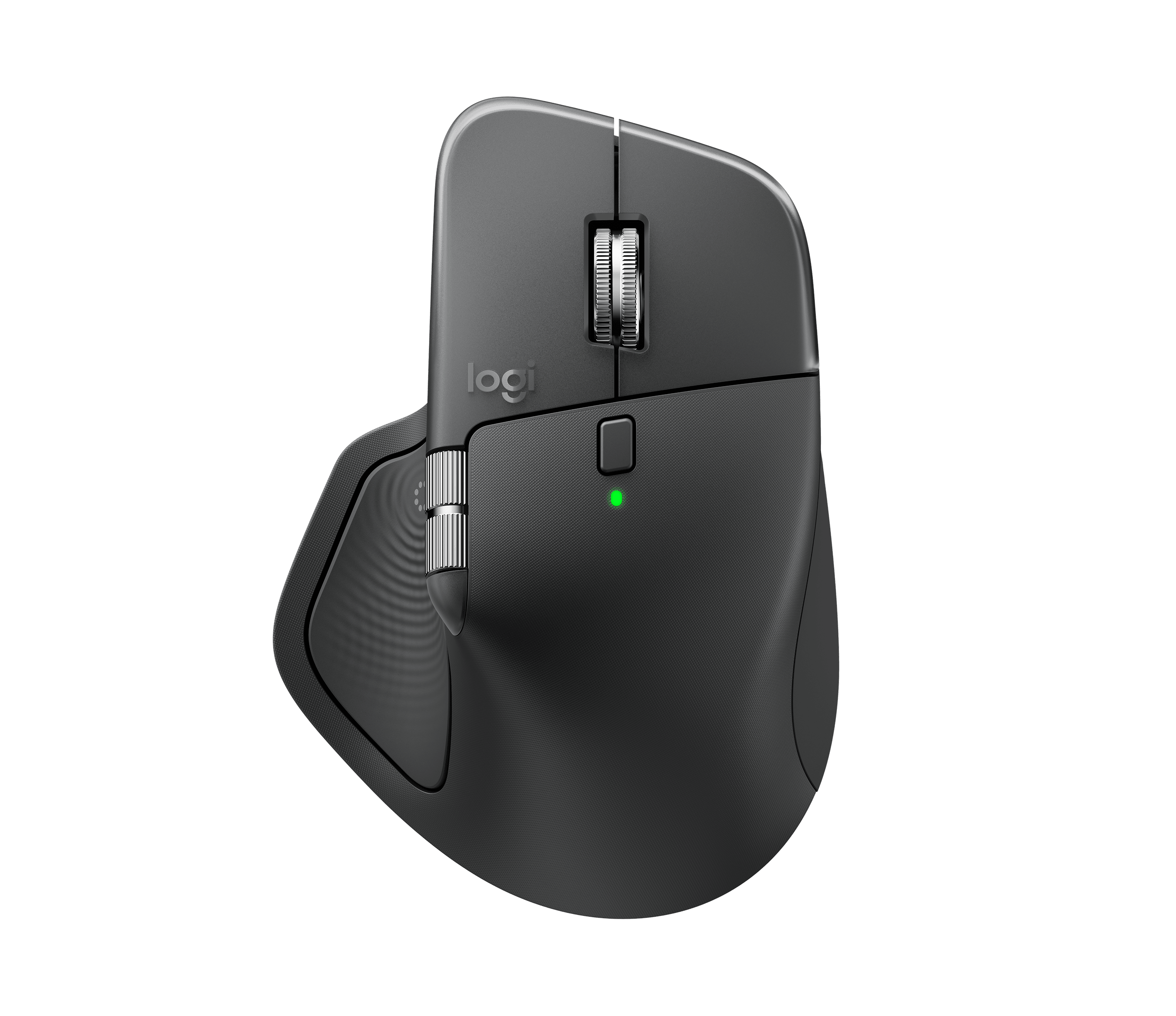
- センサー:Darkfield高精度トラッキング
- DPI:200〜8,000DPI(50DPI刻みで調整可能)
- 接続方式:Bluetooth Low Energy / Logi Bolt(USB-Cレシーバー)
- バッテリー:内蔵充電式(USB-C)、フル充電で最大70日使用 / 1分の充電で3時間使用可能
- 重量:150g
- 対応OS:Windows / macOS / iPadOS / ChromeOS / Linux
- 価格:約21,890円
- 発売日:2025年10月

2025年10月に登場したMX Master 4は、前モデルMX Master 3Sから約6年ぶりのフルモデルチェンジ。雑誌『家電批評』の仕事用ワイヤレスマウスランキングで1位(ベストバイ)を獲得した実力派です。
最大の目玉は「触覚フィードバック付きセンスパネル」と「Actions Ring」。親指エリアに新設されたセンスパネルを押すと、画面上に8つのショートカットがリング状に表示されます。カーソルを合わせるだけで複雑なショートカットを瞬時に実行でき、Logicoolの公式データではマウス移動量を最大63%、作業時間を最大33%削減できるとのこと。ChatGPTやGeminiなどのAIツールもActions Ringに割り当て可能で、まさに2026年の働き方にフィットした機能です。
センスパネルを操作するとアクション間の移動やクリック時に振動で手応えが伝わるため、画面を見なくても「今どこを選んでいるか」が直感的にわかります。Logi Options+アプリでアプリケーションごとのオン/オフ、振動の強さ・タイミングも自由にカスタマイズできます。
MagSpeed電磁気スクロールホイールは引き続き搭載で、1秒間に1,000行のスクロールが可能。静音クリック設計もさらに磨きがかかり、ほぼ無音に近いレベルに。前モデルで不満が多かった表面素材が変更され、経年劣化でベタつく問題が解消されたのも大きな改善点です。
Darkfieldセンサーはガラス面(4mm厚以上)でも正確にトラッキングでき、マウスパッド不要で場所を選びません。Flow機能で最大3台のPC/Mac間でシームレスにカーソル移動&ファイルコピーが可能で、複数デバイスを使うテレワーク環境では手放せない存在です。
ガジェット好きとして正直に言うと、150gという重量は好みが分かれるところ。ただ、デスクに置いて使う前提ならこの重さが安定感につながり、精密な操作がしやすいです。テレワークで1日中マウスを使う方には間違いなく第一候補になるマウスです。
メリット: Actions Ring+触覚フィードバックで作業効率が劇的に向上 / MagSpeedスクロールで超高速操作 / ほぼ無音の静音クリック / Flow機能で最大3台のデバイス間を自由に行き来 / ガラス面対応 / 70日間のバッテリー持ち / 表面素材改善でベタつき解消 / 家電批評ベストバイ
デメリット: 150gとやや重い(3Sより9g増加)/ 約21,890円と高価 / ゲーミングには不向き / 左利き用モデルなし / ポーリングレート125Hzは据え置き
2位:Razer Pro Click V2(NEW)
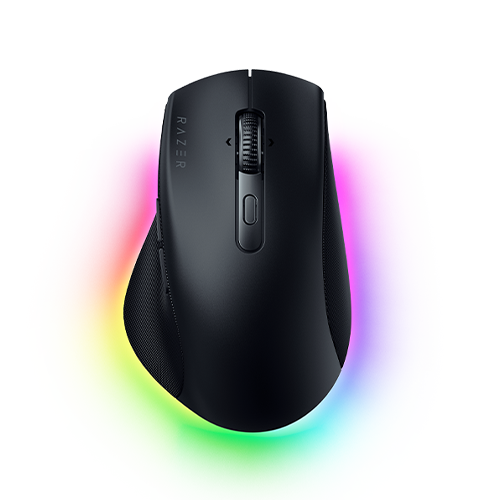
- センサー:Razer Focus Pro 30K(オプティカルセンサー)
- DPI:100〜30,000DPI
- 接続方式:Razer HyperSpeed Wireless(2.4GHz)/ Bluetooth / USB-C有線
- バッテリー:内蔵充電式(USB-C)、最大約3.5ヶ月使用
- ポーリングレート:最大1,000Hz
- 重量:110g
- ボタン数:6ボタン
- 価格:約17,080円
- 発売日:2025年5月
2025年5月に発売されたRazer Pro Click V2は、ゲーミングブランドRazerが「仕事用」に本気で作ったワイヤレスマウスです。家電批評のランキングでもMX Master 4に次ぐ2位を獲得しており、「ゲーミング技術 × オフィスユース」という新しいポジションを確立しています。
Focus Pro 30Kセンサーは最大30,000DPIに対応し、ガラス面でも正確にトラッキング。ゲーミングマウス譲りの高精度センサーを仕事に活かせるのがRazerならではの強みです。第2世代Razerメカニカルマウススイッチは心地よいクリック感で、チャタリングの心配もありません。
スクロールホイールはタクタイルモード(カリカリ)とフリースピンモード(高速スクロール)の2モード切替に対応。MX Masterシリーズと同等の使い勝手を実現しています。さらにチルト機能付きで、横スクロールもホイール操作だけで完結します。
注目は最大5台のマルチデバイス切替に対応している点。MX Masterの3台を上回り、自宅PC・会社PC・タブレット・スマホなど多数のデバイスを1台のマウスで使い回す方には嬉しいポイントです。バッテリーは最大約3.5ヶ月持続と、MX Master 4の70日を大きく上回ります。
110gという重量はMX Master 4(150g)より40g軽く、長時間作業での疲労軽減にも有利。2.4GHz/Bluetooth/有線のトリモード接続で、状況に応じた使い分けも可能です。
「MX Masterは高い」「Razerのデザインが好き」「5台以上のデバイスを使い分ける」という方には、MX Master 4の強力な対抗馬としておすすめです。
メリット: ゲーミング譲りの30,000DPI高精度センサー / 5台マルチデバイス切替 / 約3.5ヶ月のロングバッテリー / 110gで比較的軽量 / 2モード切替スクロールホイール / トリモード接続 / MX Master 4より約5,000円安い
デメリット: Actions RingのようなUI革新機能はない / Flow機能のようなデバイス間ファイル共有は非対応 / Razer Synapseが必要 / 右手専用設計
3位:Razer DeathAdder V3 Pro
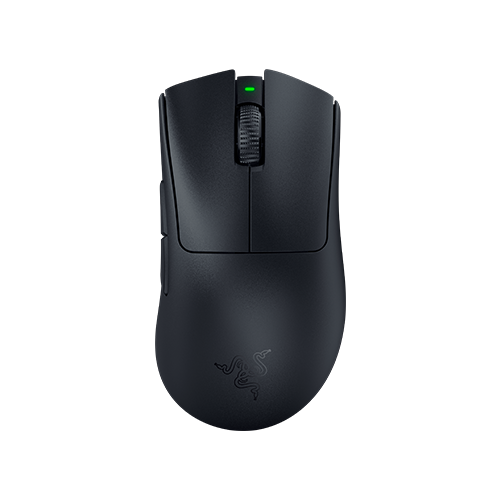
- センサー:Razer Focus Pro 4K(第4世代オプティカルセンサー)
- DPI:100〜35,000DPI(1DPI刻みで調整可能)
- 接続方式:Razer HyperSpeed Wireless(2.4GHz)/ Bluetooth / USB-C有線
- バッテリー:内蔵充電式(USB-C)、最大90時間(2.4GHz接続時)
- ポーリングレート:最大4,000Hz(4Kポーリングドングル使用時)
- 重量:約63g
- 価格:約21,780円
FPSゲーマーの定番ブランドRazerが誇るDeathAdderシリーズの最新フラッグシップ。第4世代Focus Pro 4Kセンサーは最大35,000DPIに対応し、最大4,000Hzのポーリングレートにより、マウスの動きが0.25msという超低遅延で画面に反映されます。これはプロの競技シーンでも圧倒的なアドバンテージとなるスペックです。
本体重量わずか63gという超軽量設計により、素早いフリック操作やエイムの切り返しが快適。長時間のゲームセッションでも手首への負担を最小限に抑えます。Razer第3世代オプティカルマウススイッチはチャタリングの心配がなく、9,000万回のクリック耐久性を誇ります。
HyperSpeed Wireless接続は有線接続と遜色ないレスポンスを実現し、「ワイヤレスだから遅い」という概念を完全に覆します。USB-C接続で充電しながら有線マウスとしても使えるため、バッテリー切れの心配も無用。Razer Synapse 4でDPI・リフトオフディスタンス・マクロなどを細かくカスタマイズでき、自分だけのセッティングを追求できます。
ゲーミングマウスは軽さが正義。63gを手にすると「マウスが手の一部になる」感覚がわかります。ApexやVALORANTをプレイする方なら、この違いは確実にキルレートに響いてきます。
メリット: 最大35,000DPI・4,000Hzで圧倒的な精度と応答速度 / 63gの超軽量 / 有線/2.4GHz/Bluetooth3方式対応 / 充電しながらプレイ可能 / 90時間のバッテリー持ち
デメリット: 約21,780円と高価 / テレワーク用途にはオーバースペック / 右手専用設計 / 4Kポーリングには別売りドングルが必要
4位:Logicool MX Anywhere 3S
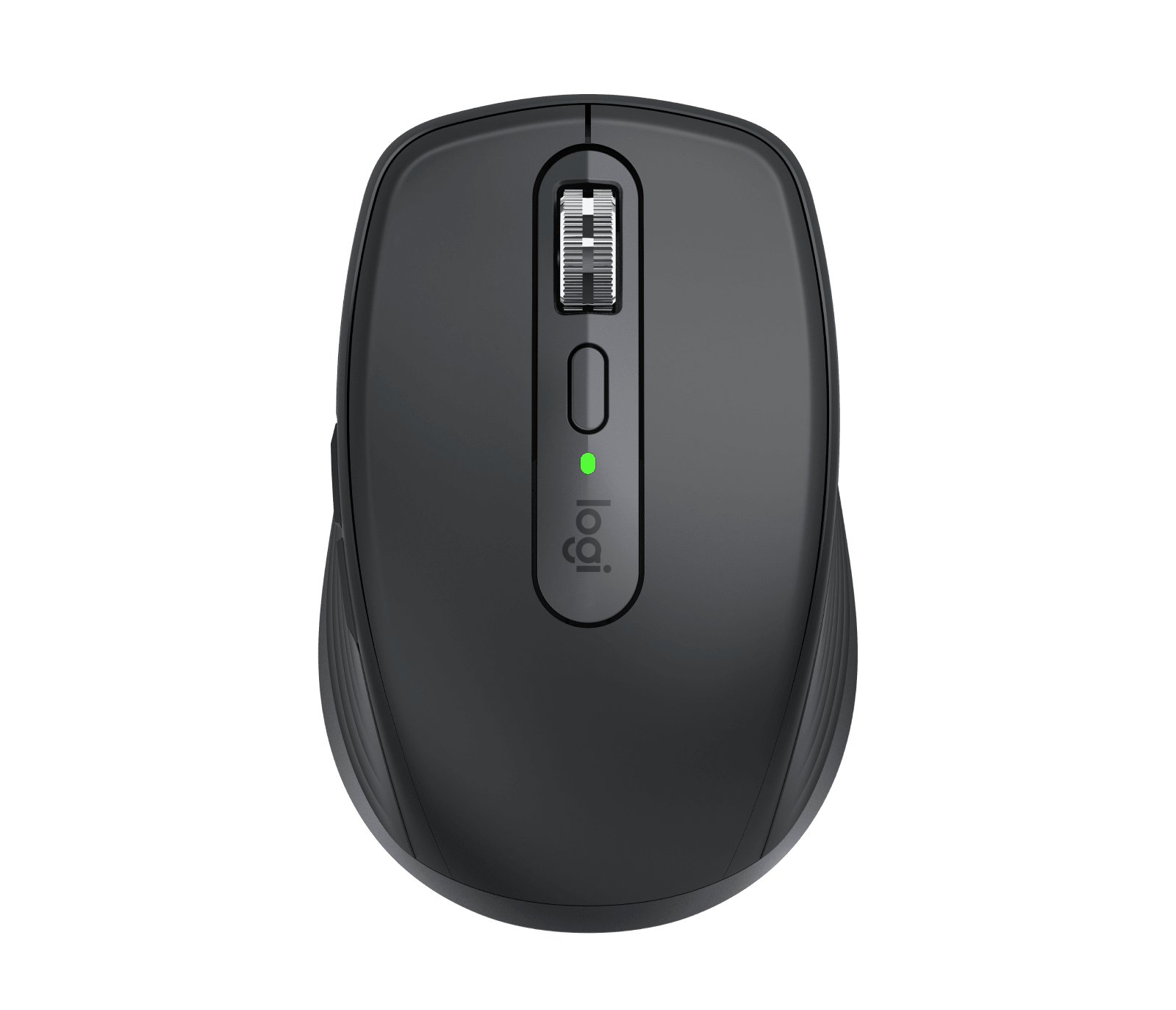
- センサー:Darkfield高精度トラッキング
- DPI:200〜8,000DPI(50DPI刻みで調整可能)
- 接続方式:Bluetooth Low Energy / Logi Bolt(2.4GHz USBレシーバー)
- バッテリー:内蔵充電式(USB-C)、フル充電で最大70日使用
- 重量:99g
- サイズ:100.5 × 65 × 34.4mm
- 価格:約12,210円
MX Masterシリーズの高機能をコンパクトボディに凝縮したモバイルワーカー向けモデルです。99gという軽量ボディは手のひらにすっぽり収まるサイズで、ノートPCバッグのポケットにも楽々収納できます。出張やカフェ作業が多い方にとって、この携帯性は何物にも代えがたい価値があります。
MagSpeed電磁気スクロールホイールはMX Masterと同等品質で、1行ずつの精密スクロールからフリースピンの超高速スクロールまで自動で切り替わります。静音クリック設計も健在で、クリック音を従来モデルから90%低減。カフェや図書館でも気兼ねなく作業できます。
Darkfieldセンサーによりガラス面を含むほぼすべての面でトラッキング可能。Flow機能にも対応しており、MX Master 4と同様に最大3台のデバイス間でシームレスなカーソル移動が可能です。USB-C充電で1分の急速充電により3時間の使用が可能なので、朝バッテリー切れに気づいても出発前にサッと充電すれば1日乗り切れます。
新幹線やカフェでの作業が多い筆者としては、このサイズ感と70日バッテリーの組み合わせが最高。「MX Masterは大きすぎる」と感じる方の受け皿として鉄板の選択肢です。
メリット: 99gの超軽量コンパクト / MagSpeedスクロール搭載 / ガラス面対応Darkfieldセンサー / Flow機能で3台のデバイス切替 / 70日間バッテリー / 静音クリック
デメリット: 手が大きい方には小さすぎる / サイドボタンが少ない(2個) / MX Masterほどのエルゴノミクス性はない / Actions Ring非対応
5位:Logicool Pebble Mouse 2 M750

- センサー:Logicool アドバンスドオプティカルトラッキング
- DPI:1,000〜4,000DPI(3段階切替)
- 接続方式:Bluetooth Low Energy / Logi Bolt(2.4GHz USBレシーバー)
- バッテリー:単3電池×1本、最大24ヶ月使用
- 重量:101g(電池含む)
- カラー展開:グラファイト / ホワイト / ローズ / ブルーベリー / グリーン
- 価格:約4,950円
5,000円以下という手頃な価格ながら、Bluetooth+Logi Bolt両対応、最大3台のマルチペアリング、静音クリックなど、日常使いに必要な機能をしっかり押さえた高コスパモデルです。テレワーク初心者や「高機能マウスは持て余す」という方のファーストチョイスとして最適。
丸みを帯びたPebble(小石)デザインは見た目にもおしゃれで、デスク周りのインテリアにもなじみます。5色のカラーバリエーションから好みの色を選べるのも楽しいポイント。薄型設計で持ち運びにも便利です。
電池式(単3電池1本)で最大24ヶ月使用可能というバッテリー持ちは圧巻。充電の手間から完全に解放されます。EasySwitch機能で最大3台のデバイスをボタンひとつで瞬時に切替可能。自宅のPC、会社のノートPC、タブレットなど、複数デバイスをひとつのマウスで使い回したい方にぴったりです。
静音クリック設計で、従来のマウスと比較して90%のノイズ低減を実現。オフィスや図書館など静かな環境でも気兼ねなく使えます。SmartWheel対応で高速スクロールにも対応しており、この価格帯では群を抜いた完成度です。
「まずはワイヤレスマウスを試してみたい」という方に自信をもっておすすめできる1台。5,000円以下でこの完成度は正直驚きです。
メリット: 約4,950円の圧倒的コスパ / 単3電池1本で24ヶ月使用 / Bluetooth+Logi Bolt両対応 / 3台マルチペアリング / 静音クリック / 5色のカラバリ / おしゃれなデザイン
デメリット: DPIは最大4,000で高精度作業には物足りない / エルゴノミクス設計ではない / スクロールホイールの質感はMXシリーズに劣る / ゲーミング用途には非対応
スペック比較表
| 製品名 | 用途 | 価格 | DPI | 接続方式 | バッテリー | 重量 | おすすめ度 |
|---|---|---|---|---|---|---|---|
| Logicool MX Master 4 | テレワーク | 約21,890円 | 200〜8,000 | BLE / Logi Bolt | 充電式・70日 | 150g | ★★★★★ |
| Razer Pro Click V2 | テレワーク | 約17,080円 | 100〜30,000 | 2.4GHz / BT / 有線 | 充電式・約3.5ヶ月 | 110g | ★★★★★ |
| Razer DeathAdder V3 Pro | ゲーミング | 約21,780円 | 100〜35,000 | 2.4GHz / BT / 有線 | 充電式・90時間 | 63g | ★★★★★ |
| Logicool MX Anywhere 3S | モバイル | 約12,210円 | 200〜8,000 | BLE / Logi Bolt | 充電式・70日 | 99g | ★★★★★ |
| Logicool Pebble Mouse 2 M750 | コスパ | 約4,950円 | 1,000〜4,000 | BLE / Logi Bolt | 単3電池・24ヶ月 | 101g | ★★★★ |
番外編:トラックボールマウスという選択肢
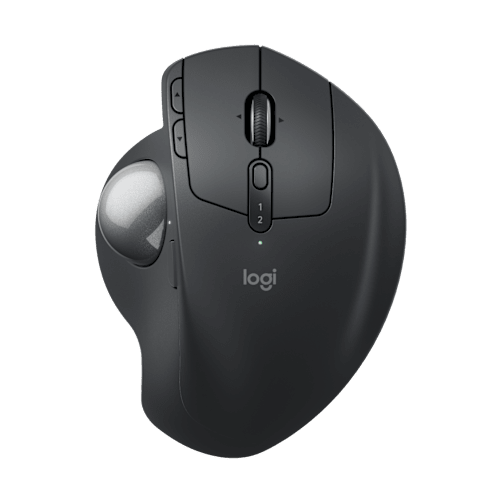
「マウスを動かすスペースがない」「肩こり・腱鞘炎がつらい」という方には、トラックボールマウスも検討の価値ありです。マウス本体を動かさずに親指や人差し指でボールを転がして操作するため、腕や肩への負担が大幅に軽減されます。
代表的なモデルはLogicoolのMX ERGO SやELECOMのHUGEシリーズ。慣れるまでに数日〜1週間ほどかかりますが、一度慣れると「もう普通のマウスに戻れない」という声も多い隠れた名ジャンルです。省スペースで使えるので、デスクが狭い方やカフェのミニテーブルで作業する方にもおすすめ。ただし、ゲーミング用途には不向きなので、仕事・作業用と割り切って使うのがベストです。
あわせて読みたい
- キーボードも一緒に選ぶなら:メカニカルキーボードおすすめ5選【2026年最新版】
- デスクガジェット全体を見直すなら:テレワーク用デスクガジェットおすすめ8選【2026年最新版】
- モニターとのセットアップを考えるなら:テレワーク用モニターおすすめ5選【2026年最新版】
まとめ
- テレワークの作業効率を極限まで高めたい → Logicool MX Master 4 → 今すぐAmazonで確認
- 仕事用だけどゲーミング品質の精度がほしい → Razer Pro Click V2 → 今すぐAmazonで確認
- FPS・ゲーミングで勝ちにこだわる → Razer DeathAdder V3 Pro → 今すぐAmazonで確認
- 出張・カフェ作業が多く持ち運び重視 → Logicool MX Anywhere 3S → 今すぐAmazonで確認
- 予算を抑えつつ必要十分な機能がほしい → Logicool Pebble Mouse 2 M750(約4,950円で24ヶ月バッテリー)→ 今すぐAmazonで確認
- 肩こり・腱鞘炎が気になる → トラックボールマウスも要チェック
ワイヤレスマウスは毎日何時間も手に触れるデバイスだからこそ、自分の用途と手のサイズに合ったモデルを選ぶことが大切です。テレワーク用なら静音性とマルチデバイス対応、ゲーミング用なら低遅延と軽量性、持ち運び用ならコンパクトさとバッテリー持ちを重視して選びましょう。
筆者個人的には、2万円超のMX Master 4は「毎日8時間使うなら1日あたり約10円」と考えると、むしろコスパ最強かもしれません。気になったモデルは在庫があるうちにチェックしておくことをおすすめします。今すぐAmazonで最新価格を確認して、快適なワイヤレスライフを始めましょう!
よくある質問(FAQ)
Q1. Logicool MX Master 4は本当に作業効率が上がりますか?
Logicoolの公式データでは、Actions Ring機能によりマウス移動量を最大63%、作業時間を最大33%削減できるとされています。実際には特にアプリ切り替えやスクリーンショット、AIツール呼び出しなどの頻繁な操作を多用する方に効果が大きく、1日8時間マウスを使うデスクワーカーなら確実に恩恵を感じられます。
Q2. ワイヤレスマウスの電池切れが心配です。充電式と電池式どちらがいいですか?
充電式(USB-C)は毎日充電しなくても70日間使えるモデルが主流で、実用上ほぼ不便はありません。電池式はXiaomiやPebble Mouse 2のように最大24ヶ月使えるモデルもあり、電池交換で即復帰できる安心感があります。充電ケーブルを管理したくない方には電池式、デスク周りをすっきりさせたい方には充電式がおすすめです。
Q3. テレワークで複数のPCを使い分けるマウスはどれがベストですか?
Razer Pro Click V2(最大5台接続)またはLogicool MX Master 4・MX Anywhere 3S(最大3台・Flow機能でデバイス間のファイルコピーも可能)がおすすめです。PC間でファイルをやり取りすることが多い方はLogicoolのFlow機能が非常に便利で、カーソルをモニターの端まで動かすだけで別のPCへ移動できます。
関連記事
- テレワーク・ゲーミング向けキーボードおすすめ5選【2026年版】
- テレワーク用デスクガジェットおすすめ8選【2026年最新版】
- テレワーク用モニターおすすめ5選【2026年最新版】
- USB-Cハブ・ドッキングステーションおすすめ5選【2026年最新版】
- ポータブルSSDおすすめ5選【2026年最新版】
最終更新:2026年3月


コメント