
※当記事には広告・アフィリエイトリンクが含まれています。商品リンクから購入いただくと、売上の一部が当サイトに還元されます。読者の皆様に追加費用は発生しません。
テレワーク用Webカメラおすすめ5選【2026年最新版】AI搭載・4Kで会議の映りが変わる完全ガイド
在宅ワークが定着して数年。「会議中に顔がぼやけて見える」「背景がうるさい」「自分だけ暗く映っている」という悩みを抱えたことはありませんか?
実は、Webカメラを1台変えるだけで、会議の印象は劇的に変わります。
筆者はゴルフ場の支配人として日々テレワークで本社や取引先と会議をしていますが、ノートPC内蔵カメラから外付けWebカメラに替えた瞬間、「急に画質よくなりましたね」と言われたのを覚えています。カメラが趣味ということもあり、画質にはちょっとうるさいガジェット好きの視点で、2026年のおすすめWebカメラを厳選しました。
用途別おすすめ早見表
| こんな人に | おすすめモデル | 価格帯 |
|---|---|---|
| とにかくコスパ重視・初めての外付け | Logicool C920s | 約8,000円 |
| AI機能で手軽にキレイに映りたい | Anker PowerConf C300 | 約9,000〜11,000円 |
| Teams会議メインで逆光に悩んでいる | Microsoft Modern Webcam | 約10,000〜12,000円 |
| 4K×AIで「一段上」の映りを目指す | OBSBOT Meet 2 | 約21,800円 |
| 配信もやりたい・画質に妥協したくない | Razer Kiyo V2 | 約22,000円 |
Webカメラを選ぶ3つのポイント
1. 解像度は「用途」で選ぶ
Full HD(1080p)あれば日常の会議には十分。ただし、顔のディテールを鮮明に映したい・動画配信も視野に入れているなら4K対応が断然おすすめです。
2026年は4K対応モデルが2万円台前半まで降りてきており、以前のような「4K=高すぎる」という時代ではなくなっています。
2. AI機能の有無を確認する
2026年のWebカメラのトレンドはAI搭載です。主な機能は以下の通り。
| AI機能 | できること | こんな人に便利 |
|---|---|---|
| 自動フレーミング | 顔を追跡して常にベストな画角に | 会議中によく動く人 |
| 背景ぼかし | カメラ側でリアルタイム処理 | 自宅の生活感を隠したい人 |
| 顔色・露出補正 | 照明に合わせて肌色を自然に | 逆光や薄暗い部屋の人 |
| ノイズキャンセリング | AIで環境音を除去 | 家族の声やペットが気になる人 |
特にAIオートフレーミングは、一度体験すると戻れない便利さ。立ち上がってホワイトボードに書いても、座り直しても、カメラが自動で追いかけてくれます。
3. マイク内蔵かどうか
別途マイクを用意しなくていい内蔵マイク付きは、デスクをすっきりさせたい方に向いています。ただし、本格的に音質を追求するなら外付けマイクとの併用がベスト。内蔵マイクはあくまで「あると安心」レベルで考えておきましょう。
【2026年版】テレワーク向けWebカメラおすすめ5選
1. OBSBOT Meet 2|AI搭載4Kの新定番
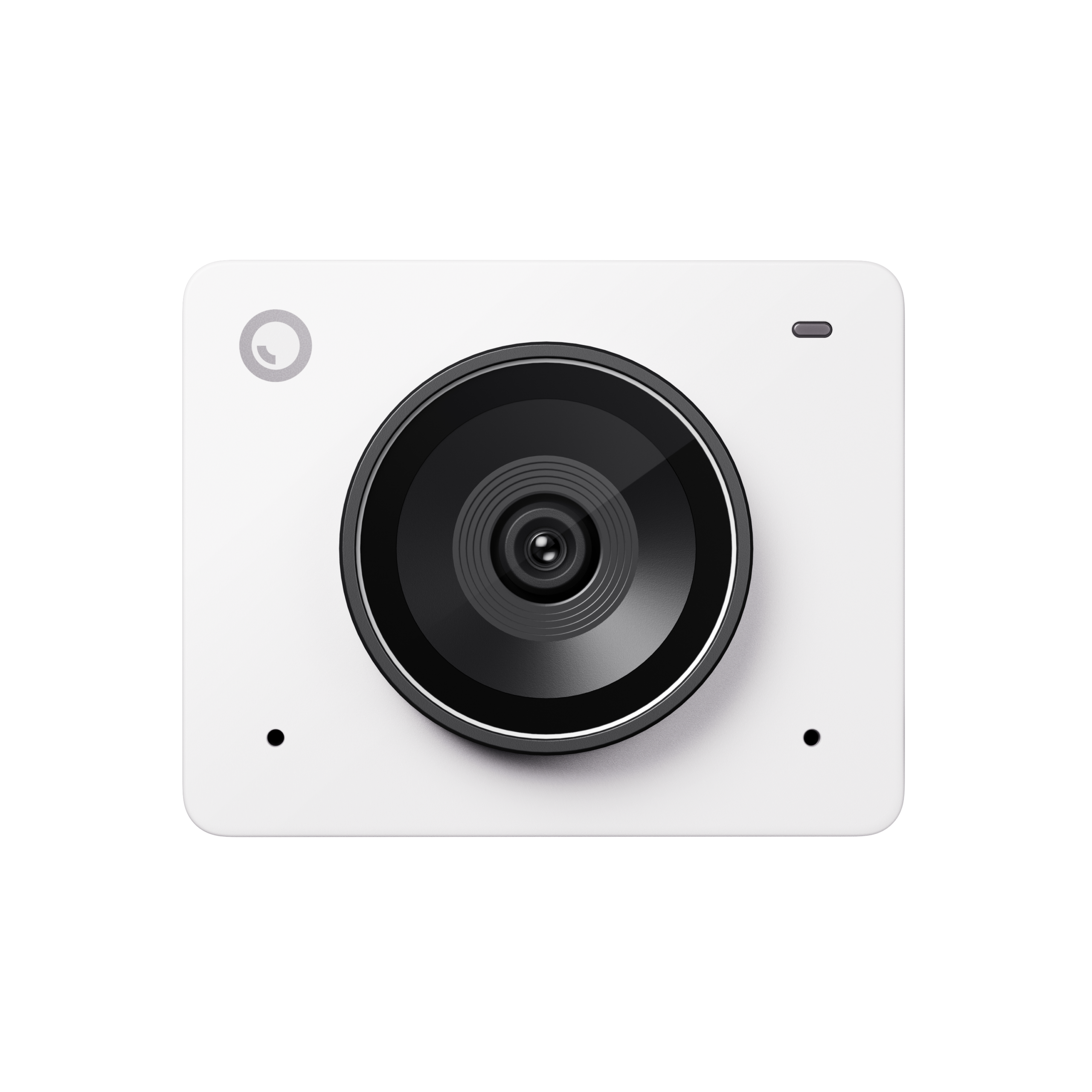
価格帯:約21,800円 おすすめ度:★★★★★

2024年に登場し、2026年現在テレワーカーからの支持が急上昇中のAI搭載4Kカメラ。4800万画素のセンサーとf/1.8の明るいレンズで、薄暗い部屋でも顔が明るくキレイに映ります。
カメラ趣味の筆者としても、WebカメラでPDAF(位相差AF)搭載は驚き。一眼カメラでおなじみの技術がWebカメラにも降りてきた感があります。
- 4K(30fps)/ 1080p(60fps)対応
- PDAF搭載で高速・正確なオートフォーカス
- AI自動フレーミング(ジンバルレスのデジタル処理)
- HDR対応で逆光にも強い
- ノイズ低減マイク内蔵
- カラーバリエーション3色(グレー・ホワイト・グリーン)
良い点: 4K×AI×HDRの全部入りで約2万円は破格。ミニマルなデザインでデスクに馴染むのも好印象。
気になる点: ジンバル(物理的な首振り)はないため、広角での追尾は上位モデル(Insta360 Link 2)に譲る。
2. Logicool C920s HD Pro|安定の定番・コスパ最強
価格帯:約8,000円 おすすめ度:★★★★☆
2019年の発売から7年、いまだにAmazonベストセラーに名を連ねるロングセラー。Full HD 1080pで価格帯の割に画質が優秀。ガラス製レンズ採用でエッジがシャープに映ります。
正直に言うと、AI機能もなく4Kにも非対応。スペックだけ見れば「古い」のは事実です。でもとりあえず外付けカメラが欲しいという方にとって、8,000円で安定した画質が手に入るこのモデルはいまだに最適解の一つ。筆者も予備カメラとして1台持っています。
- Full HD 1080p / 30fps
- ガラス製レンズで高精細な映像
- ステレオマイク内蔵
- プライバシーシャッター付き
- クリップ式でモニターにもノートPCにも設置可能
良い点: 枯れた技術で安定感抜群。設定不要でつなぐだけですぐ使える。
気になる点: AI機能はなし。背景ぼかしはZoomやTeamsのソフトウェア側で対応する必要あり。
3. Anker PowerConf C300|小型・高画質で出張にも

価格帯:9,000〜11,000円 おすすめ度:★★★★☆
Ankerが本気で作ったWebカメラ。ソニー製CMOSセンサー搭載で暗い部屋でも明るく映るのが最大の特徴。コンパクトボディで持ち運びにも便利です。
出張先のホテルでWeb会議、なんてシーンにはまさにぴったり。ゴルフ場の支配人業務では外出先から本社会議に参加することもあり、カバンにポンと入るサイズ感は重宝しています。
- ソニー製センサーで低照度に強い
- AI顔追跡・自動露出調整
- 1080p / 60fps対応でなめらかな映像
- 内蔵マイクはオムニ指向性で360度から集音
- 三脚穴付きで自由な設置が可能
- USB-C接続
良い点: 1万円前後でAI機能付き。携帯性が高くサブカメラにも最適。
気になる点: 4K非対応。画質を最優先する方には物足りない可能性。
4. Microsoft Modern Webcam|Microsoft Teams最適化モデル

価格帯:10,000〜12,000円 おすすめ度:★★★★☆
Microsoft Teamsを日常的に使っている方に特化したモデル。HDR対応で逆光環境でも顔が潰れません。ロータリー式のプライバシーシャッターが地味に便利。
会社でTeamsを使っている方なら、Teams認定モデルを選ぶのが最も手軽。設定画面との連携がスムーズで、カメラの詳細設定もTeamsアプリ内から変更できます。
- True Look技術でどんな照明でも肌色を自然に補正
- HDR対応で逆光に強い
- プライバシーシャッター付き
- Teams認定モデルで設定が楽
- Full HD 1080p
良い点: Teams環境との親和性は随一。HDR×肌色補正で「映り」が安定する。
気になる点: Zoom・Google Meetでも使えるが最適化はTeams向け。4K非対応。
5. Razer Kiyo V2|4K対応のコスパハイエンド
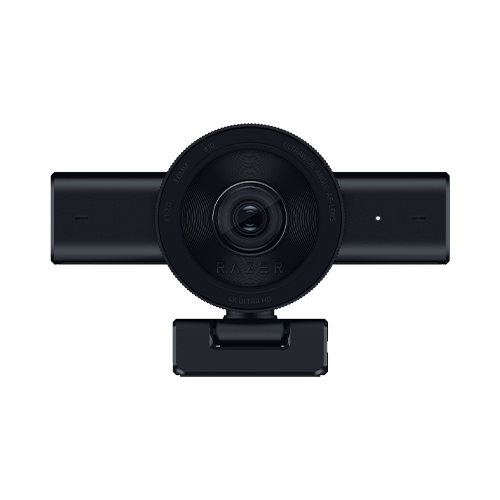
価格帯:約22,000円 おすすめ度:★★★★★
2025年後半に登場したRazerの最新Webカメラ。前モデル「Kiyo Pro Ultra」(約35,000円)から大幅に値下げしつつ、4K/30fps・AI自動追尾・HDRをしっかり搭載。コスパが一気に改善されました。
カメラ好きとして注目したいのはSony STARVISセンサー(8.3MP)の採用。防犯カメラなどで定評のある低照度に強いセンサーで、夕方の自然光だけの部屋でも顔がしっかり映ります。さらにCamo Studio Proのライセンスが付属しているため、ソフトウェア側の画質チューニングも充実。
- 4K(30fps)/ 1080p(60fps)対応
- Sony STARVIS 8.3MPセンサー
- AI自動追尾&オートエクスポージャー
- HDR対応
- 物理プライバシーシャッター内蔵
- Camo Studio Pro永久ライセンス付属
- USB-C接続
良い点: 4K×AI×HDRの全部入りハイエンド。Camo Studio Pro付属で実質的なコスパが高い。
気になる点: USB-C必須(USB-A変換には非対応)。本体がやや大きめ。
5機種スペック比較表
| 項目 | OBSBOT Meet 2 | Logicool C920s | Anker C300 | MS Modern Webcam | Razer Kiyo V2 |
|---|---|---|---|---|---|
| 解像度 | 4K/30fps | 1080p/30fps | 1080p/60fps | 1080p/30fps | 4K/30fps |
| センサー | 1/2型 CMOS | – | ソニー製CMOS | – | Sony STARVIS 8.3MP |
| AI自動フレーミング | ○ | × | ○ | × | ○ |
| HDR | ○ | × | × | ○ | ○ |
| 背景ぼかし(HW) | × | × | × | × | × |
| ノイズキャンセリングマイク | ○ | ステレオマイク | オムニ指向性 | ○ | × |
| プライバシーシャッター | × | ○ | ○ | ○ | ○ |
| 接続 | USB-C | USB-A | USB-C | USB-A/C | USB-C |
| 三脚穴 | × | × | ○ | × | ○ |
| 価格(税込目安) | 約21,800円 | 約8,000円 | 約9,000〜11,000円 | 約10,000〜12,000円 | 約22,000円 |
| おすすめ用途 | 会議+軽い配信 | 初めての外付け | 出張・モバイル | Teams常用者 | 配信兼用・高画質派 |
予算別おすすめ選び方ガイド
| 予算 | おすすめ | 理由 |
|---|---|---|
| 〜1万円 | Logicool C920s | 定番・安定・コスパ最強。まず1台持っておいて損なし |
| 1〜1.5万円 | Anker C300 / MS Modern | 1080pで十分な方向け。AI追跡 or Teams最適化で選択 |
| 2万円前後 | OBSBOT Meet 2 / Razer Kiyo V2 | 4K×AI時代の新定番。「会議の映り」にこだわるならここ |
2026年Webカメラのトレンド:AI搭載がスタンダードに
2026年のWebカメラ市場で最も大きな変化は、AI機能の標準化です。
- AI自動フレーミング:ジンバル(物理的な首振り)なしでもデジタル処理で顔を追従。OBSBOT Meet 2やAnker C300など、2万円以下のモデルにも搭載
- AIノイズキャンセリング:カメラ側のマイクでリアルタイム処理。Zoom側のノイキャンとの二重効果でクリアな通話に
- AI露出・肌色補正:逆光や蛍光灯下でも自然な顔色をキープ
- 4Kモデルの価格下落:2万円台前半で4K×AI×HDRが手に入る時代に
特に注目したいのはInsta360 Link 2C(約25,000円)。ジンバルなしモデルながら、AI追尾とノイキャンが優秀で、「もう少し予算を出してもいい」という方の選択肢として覚えておいて損はありません。
あわせて読みたい
- デスク周りを総合的に見直すなら:テレワーク用デスクガジェットおすすめ8選【2026年最新版】
- モニターも一緒にアップグレードするなら:テレワーク用モニターおすすめ5選【2026年最新版】
- USB-Cハブでケーブルを整理するなら:USB-Cハブ・ドッキングステーションおすすめ5選【2026年最新版】
まとめ:2026年は「AI×4K」が買い時
2026年現在、テレワーク用Webカメラは大きく2つの選び方があります。
コスパ重視なら → Logicool C920s(約8,000円)
まずは外付けカメラのメリットを体感するならこの1台。ノートPC内蔵カメラとの差は歴然です。→ 今すぐAmazonで確認する
「映り」にこだわるなら → OBSBOT Meet 2(約21,800円)
4K×AI×HDRの全部入りで約2万円。会議での第一印象を変えたい方、動画配信も視野に入れている方に最適です。→ 今すぐAmazonで確認する
筆者個人としては、ゴルフ場の仕事部屋は窓が大きくて逆光になりがちなので、HDR対応モデルを選んだのは正解でした。環境に合ったカメラを選ぶと、Web会議のストレスが本当に減りますよ。
気になったモデルは在庫があるうちにチェックしておくことをおすすめします。今すぐAmazonで最新価格を確認して、テレワークの映りをワンランクアップさせましょう。
※価格は2026年3月時点の参考価格です。最新価格は各ショッピングサイトでご確認ください。
よくある質問(FAQ)
Q1. テレワーク用Webカメラで最も重要なスペックは何ですか?
解像度(1080p以上)、AI自動フレーミングの有無、HDR(逆光補正)対応の3点が重要です。2026年はAI機能が標準化されており、1万円台のモデルでもAI自動追尾が搭載されてきました。逆光になりがちな部屋ではHDR対応モデルを選ぶとストレスが大きく減ります。
Q2. WebカメラはZoom・Teams・Google Meetどれでも使えますか?
ほとんどのモデルはどのWeb会議ツールでも使えます。ただしMicrosoft Modern Webcamは「Teams認定モデル」として設定連携がスムーズで、Teams常用者には特におすすめです。各ツールのソフトウェア側でも背景ぼかしや補正機能を追加できます。
Q3. コスパ重視なら最初にどのWebカメラを買えばいいですか?
Logicool C920s(約8,000円)がまず試すべき定番です。AI機能はありませんが、1080pで安定した画質が手に入ります。「もっとキレイに映りたい」と感じたらOBSBOT Meet 2(約21,800円)にアップグレードするのが無駄のない進め方です。


コメント