※当記事には広告・アフィリエイトリンクが含まれています。商品リンクから購入いただくと、売上の一部が当サイトに還元されます。読者の皆様に追加費用は発生しません。
テレワーク用デスクガジェットおすすめ8選【2026年最新版】予算・用途別完全ガイド
- 用途別おすすめ早見表
- テレワーク環境、まだ「とりあえず」で済ませてませんか?
- テレワークガジェットを選ぶ3つのポイント【2026年版】
- 【2026年版】テレワーク向けデスクガジェットおすすめ8選
- 1. BenQ ScreenBar Pro|シリーズ最高峰のモニターライト
- 2. Anker 655 8-in-1 USB-C ハブ|ケーブル沼から解放
- 3. SwitchBot CO2センサー(温湿度計)|集中力を「見える化」する新定番
- 4. Logicool MX Keys Mini|静音&薄型の定番キーボード
- 5. Logicool MX Master 4|6年ぶりフルモデルチェンジの最新フラッグシップマウス【2025年10月発売】
- 6. EMEET SmartCam S800|4K画質+AI機能で会議の印象が変わるWebカメラ
- 7. COFO 無重力モニターアームPro|指1本で動く滑らかさ、デスクが「スタジオ」になる
- 8. Belkin 3-in-1 ワイヤレス充電スタンド(Qi2対応)|iPhone+Watch+AirPodsを一括充電
- 全8製品 比較表
- 予算別おすすめ組み合わせプラン
- あわせて読みたい
- まとめ:テレワーク環境は「積み上げ型」で育てよう
- よくある質問(FAQ)
- 関連記事
用途別おすすめ早見表
| 用途 | おすすめ製品 | 価格帯 | 優先度 |
|---|---|---|---|
| 目の疲れ・照明改善 | BenQ ScreenBar Pro | 約19,900円 | ★★★★★ |
| ケーブル整理・接続拡張 | Anker 655 USB-Cハブ | 約5,500円 | ★★★★☆ |
| 集中力・空気質管理 | SwitchBot CO2センサー | 約7,980円 | ★★★★★ |
| タイピング快適化 | Logicool MX Keys Mini | 約13,000円 | ★★★★☆ |
| マウス操作の効率化 | Logicool MX Master 4 | 約22,000円 | ★★★★★ |
| ビデオ会議の映像品質 | EMEET SmartCam S800 | 約15,000円 | ★★★★☆ |
| デスク面積の確保 | COFO 無重力モニターアームPro | 約15,000円 | ★★★★☆ |
| 充電・デスク整理 | Belkin UltraCharge 3-in-1 | 約12,000円 | ★★★★☆ |
迷ったら? まずは「モニターライト」と「CO2センサー」の2つから。この2つだけで目の疲れと集中力が劇的に改善します。
テレワーク環境、まだ「とりあえず」で済ませてませんか?
在宅ワークが当たり前になって数年。最初は「会社の椅子で十分」と思っていたのに、気づけば肩こりがひどくなり、会議中に画角が気になり、集中できない時間が増えてきた……なんて経験はないでしょうか。
筆者自身、ゴルフ場の支配人としてフロント業務がメインですが、報告書作成や本部とのオンライン会議など、意外とデスクワークの時間が長いんです。「現場仕事だからデスク環境は後回しでいいや」と思っていた時期もありましたが、ガジェットを一つ変えるだけで仕事の疲労感がまるで違うことに気づいてからは、少しずつ環境を整えてきました。
デスク周りのガジェットを数点変えるだけで、仕事の質は劇的に変わります。投資額は数千円から数万円。でも得られるリターン——集中力の向上、疲労の軽減、業務スピードアップ——はその何倍にもなります。
この記事では、2026年現在も使い続けている「本当に買ってよかった」デスクガジェットを8つ厳選しました。予算別の組み合わせプランも末尾でご紹介するので、ぜひ参考にしてください。
テレワークガジェットを選ぶ3つのポイント【2026年版】
ガジェット選びで失敗しないために、まず押さえておきたいポイントが3つあります。
1. 「疲れを減らす」ものを優先する
最初に買うべきは、カッコいいものではなく「疲れが減るもの」です。モニターライトや人間工学デバイスは地味に見えて、使い始めると手放せなくなります。ゴルフ場で一日中立ち仕事をした後のデスクワークだからこそ、体への負担軽減は最優先です。
2. 机の広さと相談する
高機能なものを買っても、机のスペースを圧迫するようでは本末転倒。特にモニターアームやUSBハブは、自分のデスクサイズを確認してから購入しましょう。
3. まず1〜2万円から試す
一気にフルセットで揃える必要はありません。モニターライト1本から始めて、効果を実感しながら少しずつ拡充するのがおすすめです。
【2026年注目】AI搭載ガジェットの台頭
2026年はAI搭載デスクガジェットが急速に普及しています。ZoomやTeamsの音声を自動で文字起こし・要約してくれるAI搭載スピーカーや、AIノイズキャンセリング搭載のWebカメラなど、会議の生産性を大きく向上させる製品が増えました。今回の8選でも、AI機能を搭載した製品を積極的に取り上げています。
【2026年版】テレワーク向けデスクガジェットおすすめ8選
1. BenQ ScreenBar Pro|シリーズ最高峰のモニターライト
価格帯:約19,900円
おすすめ度:★★★★★
用途:目の疲れ軽減・デスク照明
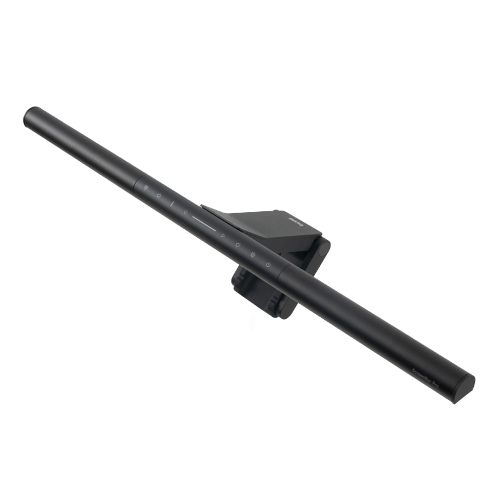
従来の「ScreenBar Plus」の上位モデルとして登場したScreenBar Pro。シリーズ最大の照明範囲(85×50cm)を誇り、中央部1000ルクスの明るさを実現しています。自動点灯/消灯機能やカーブモニター対応など、Plusにはなかった機能が追加されました。
正直、最初は「モニターライトに2万円?」と思いましたが、夕方以降のデスクワーク時の目の疲れが明らかに減りました。ゴルフ場のバックオフィスは照明が暗めなので、特に効果を実感しています。
良い点
- シリーズ最大の照明範囲(85×50cm、1000lux)
- 自動点灯/消灯で手間いらず
- カーブモニターにも対応
- USB給電でコンセント不要
気になる点
- 約19,900円はモニターライトとしては高め
- 旧モデルScreenBar Plusのダイヤルコントローラーは非付属
コスパ代替品:BenQ ScreenBar Plus(15,000円前後)でもダイヤル操作の快適さは十分。さらに予算を抑えるならQuntis モニターライト(3,500円)

2. Anker 655 8-in-1 USB-C ハブ|ケーブル沼から解放
価格帯:5,000〜6,000円
おすすめ度:★★★★☆
用途:接続拡張・ケーブル整理
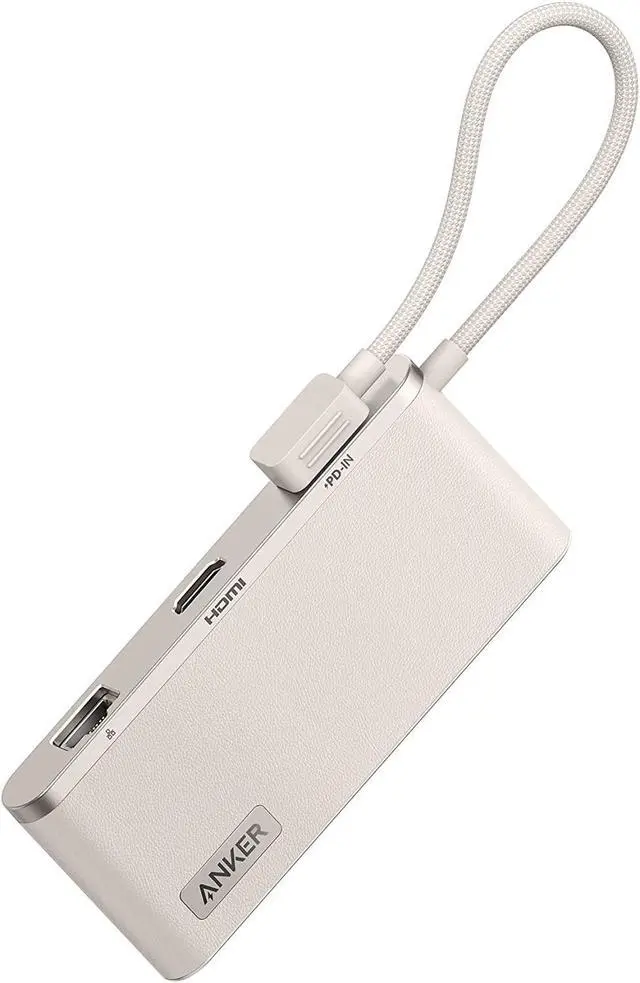
MacBookやノートPCのポート不足を一気に解消。USB-A×2(10Gbps対応)、USB-C(PD充電)、HDMI(4K/60Hz)、有線LAN、SD/microSD、3.5mmオーディオジャックの8ポートを1本のケーブルで接続できます。PUレザーの外装がデスクに馴染みやすく、2022年Red Dot Design Award受賞のデザイン性も魅力。
良い点
- 8ポートで机周りのケーブルが激減
- 4K/60Hz HDMI出力対応
- PUレザー外装でデスクに馴染む
- コンパクトで持ち運びやすい
気になる点
- USB-Cデータ転送ポートがない(充電専用)
- 発売から数年経つが、後継モデルは未発表
コスパ代替品:Anker 332 USB-Cハブ(2,800円)で基本的なポート拡張は可能
3. SwitchBot CO2センサー(温湿度計)|集中力を「見える化」する新定番
価格帯:約7,980円
おすすめ度:★★★★★
用途:集中力管理・換気タイミング把握
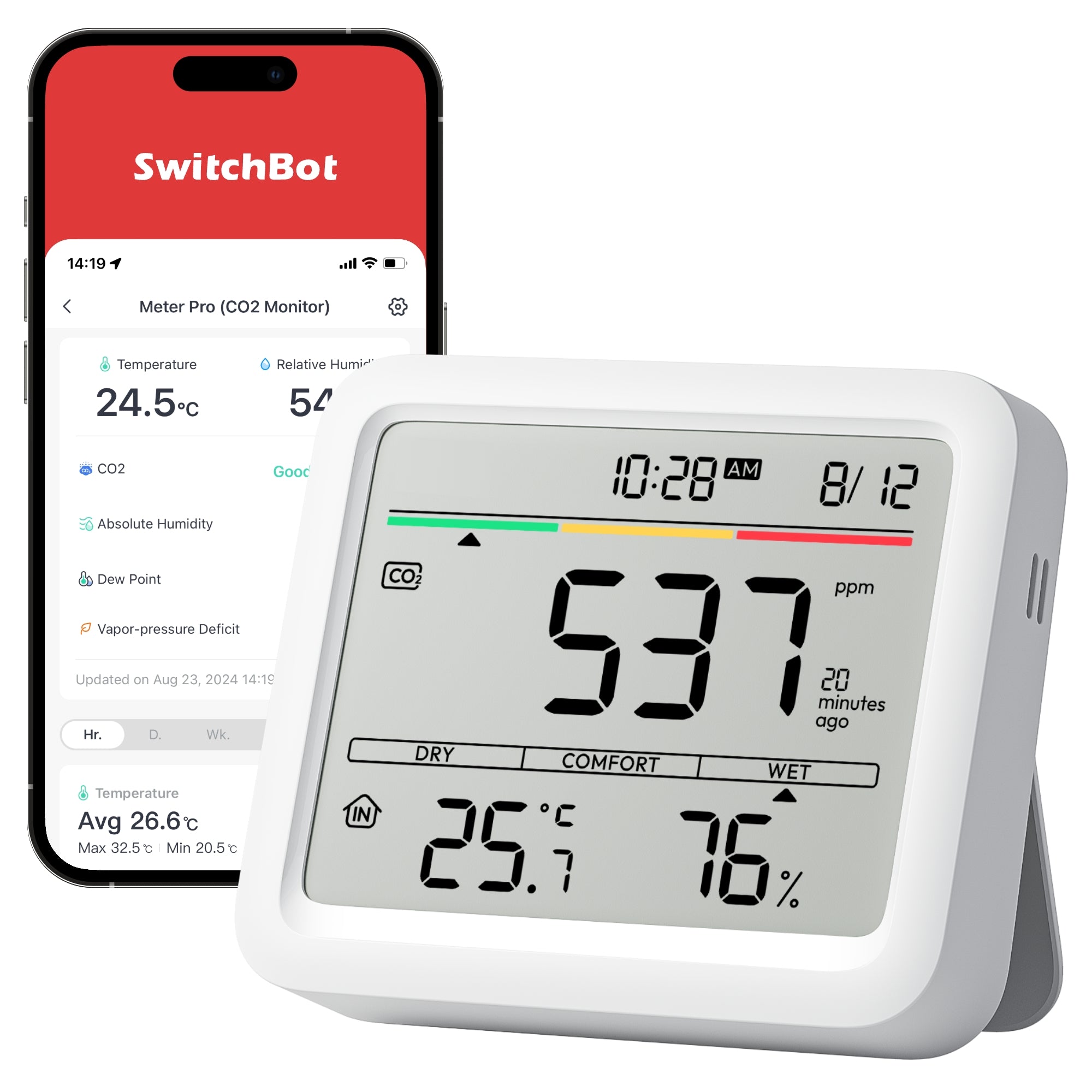
室内のCO2濃度・温度・湿度を同時計測するスマートセンサー。NDIR方式で400〜9,000ppmを1秒間隔で高精度に測定し、3.66インチの大型ディスプレイでリアルタイム表示します。CO2濃度が1,000ppmを超えると集中力が著しく低下することが研究で実証されており、換気のタイミングを数値で管理できるのは革命的です。
ゴルフ場の事務所は締め切りがちなので、これを導入してから「なんか午後ダルい」の原因がCO2濃度だったと判明。換気の習慣が身につきました。
良い点
- CO2・温度・湿度・快適指数を同時表示
- 3.66インチ大型ディスプレイで見やすい
- スマートフォンアプリで履歴グラフを確認
- 換気アラートで集中力を自動で維持
気になる点
- 電池駆動時は更新間隔が30分と長い(USB給電推奨)
- SwitchBotアプリの導入が必要(無料)
4. Logicool MX Keys Mini|静音&薄型の定番キーボード
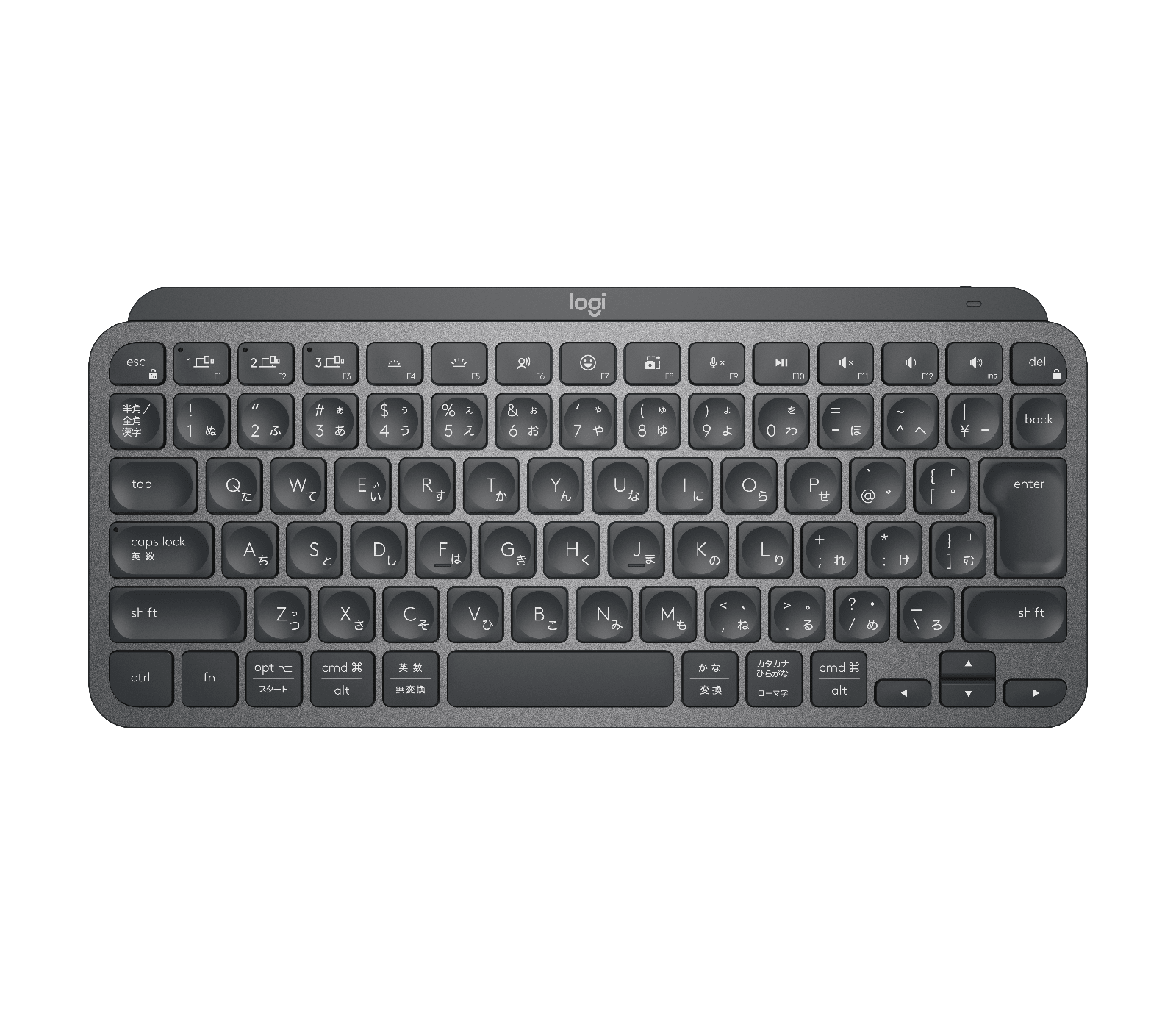
価格帯:12,000〜14,000円
おすすめ度:★★★★☆
用途:タイピング快適化・マルチデバイス
在宅ワーカーに圧倒的支持を誇るロジクールの薄型キーボード。静かで打鍵感が非常に良く、最大3台のデバイスをワンボタンで切り替えられます。PCとタブレットを併用している方に特におすすめ。
なお、フルサイズ版の「MX Keys S」(2023年発売)やMac専用の「MX Keys S for Mac」もラインナップにあるので、テンキーが必要な方はそちらも検討を。
良い点
- 3台のデバイスをワンタッチ切り替え
- キー表面の球面加工で指が疲れにくい
- バックライトが指の動きに反応して光る
- 薄型で省スペース
気になる点
- テンキーなし(フルサイズ派はMX Keys Sを)
- MX Master 4のような大幅モデルチェンジはまだ未実施
コスパ代替品:Logicool K380(3,500円)- 同様のマルチデバイス対応で入門に最適
5. Logicool MX Master 4|6年ぶりフルモデルチェンジの最新フラッグシップマウス【2025年10月発売】
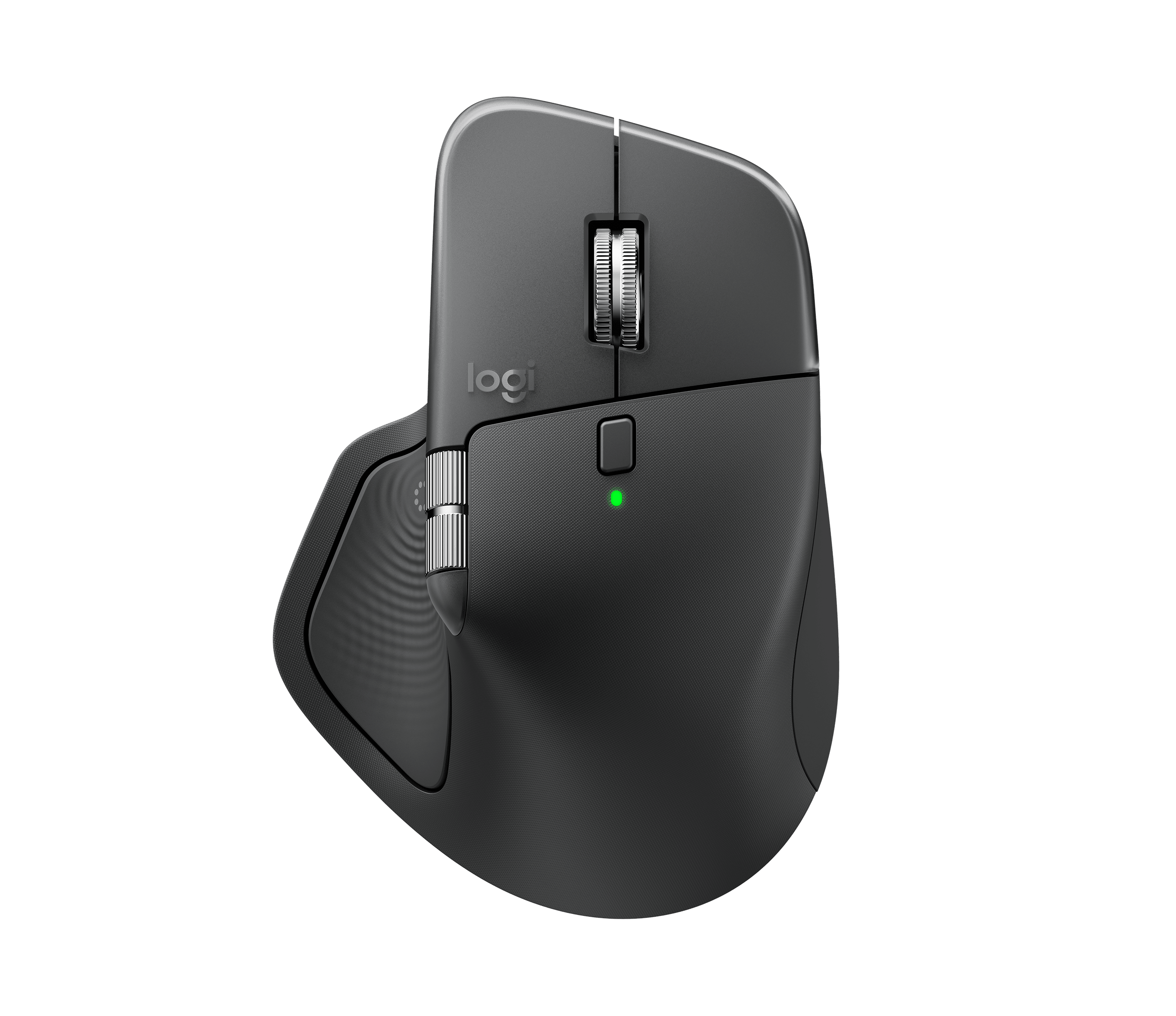
価格帯:約22,000円
おすすめ度:★★★★★
用途:マウス操作の効率化・マルチタスク
2025年10月に約6年ぶりのフルモデルチェンジで登場したMX Master 4。前モデル3Sから大きく進化し、新機能「Actions Ring」と「触覚フィードバック」を搭載。親指エリアのパネルをクリックすると8つのショートカットがリング状に表示され、アプリ切り替えやスクリーンショットなどが瞬時に実行できます。
また、3Sで課題だったゴム素材の経年劣化(ベタつき問題)が解消され、高耐久テクスチャ素材に変更。USB-C対応のLogi Boltレシーバーも標準搭載されました。
正直、22,000円は高い。でも1日8時間マウスを握る人にとっては、1日あたり数十円の投資で作業効率が格段に上がります。
良い点
- 新機能「Actions Ring」で8つのショートカットを即座に実行
- 触覚フィードバックで操作感が格段に向上
- 高耐久素材でベタつき問題を解消
- USB-C Logi Boltレシーバー標準搭載
- 3台マルチデバイス対応
気になる点
- 約22,000円と前モデルから約7,000円の値上がり
- 機能が多く、使いこなすまでに慣れが必要
コスパ代替品:Logicool MX Master 3S(15,000円前後)は値下がり傾向でコスパ良好。さらに抑えるならLogicool M750(5,000円前後)
6. EMEET SmartCam S800|4K画質+AI機能で会議の印象が変わるWebカメラ
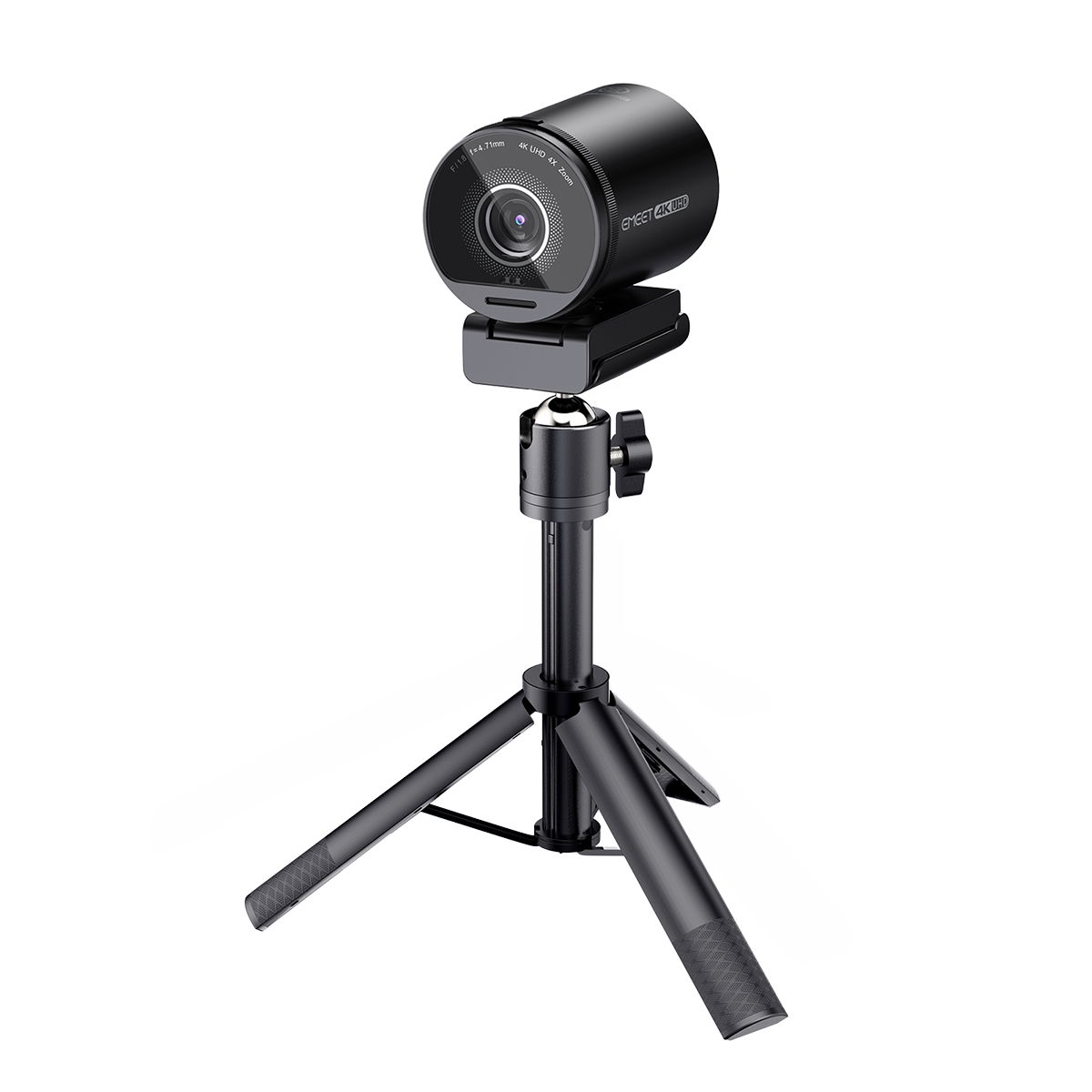
価格帯:約15,000円
おすすめ度:★★★★☆
用途:ビデオ会議の映像品質向上
Sony製1/2インチセンサーを搭載した4K対応Webカメラ。PDAF(位相差AF)とTOF(測距AF)のデュアルオートフォーカスで、顔の動きに素早く追従します。1080p/60fps対応で滑らかな映像、HDR対応で逆光にも強い設計。
プライバシーカバー内蔵で、使わないときはレンズを物理的に遮蔽できるのも安心ポイント。画角は40°〜73°の可変式で、1人利用からグループ会議まで対応します。
本部とのオンライン会議で「画質キレイですね」と言われるようになりました。ノートPC内蔵カメラとは雲泥の差です。
良い点
- 4K/30fps、1080p/60fpsの高画質映像
- Sony 1/2インチセンサー+HDR対応
- デュアルAF(PDAF+TOF)で高速・高精度
- デュアルノイズキャンセリングマイク内蔵
- プライバシーカバー内蔵
気になる点
- 約15,000円はWebカメラとしては高価格帯
- EMEETLink(専用ソフト)でのカスタマイズが必要な場合あり
コスパ代替品:Logicool C920n(約7,000円)- 1080pで十分な方に定番スペック
7. COFO 無重力モニターアームPro|指1本で動く滑らかさ、デスクが「スタジオ」になる
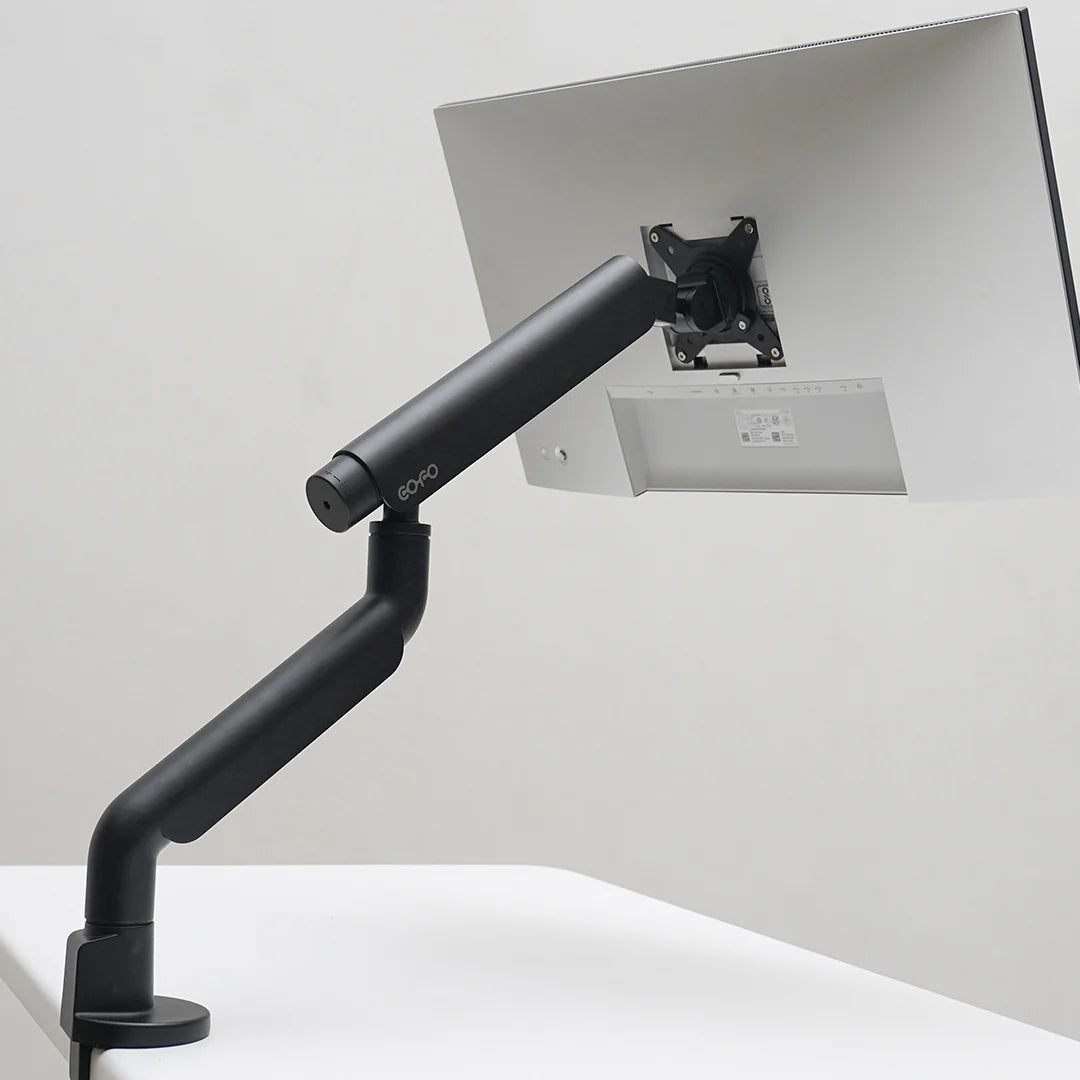
価格帯:約15,000円
おすすめ度:★★★★☆
用途:デスク面積の確保・モニター位置調整
モニターアームを一度使うと、モニター台には戻れません。COFOのモニターアームProはダブルメカニカルスプリング内蔵で、17〜40インチ・2.5〜14kgのモニターに幅広く対応。業界初のトルク手動調整ノブにより、モニターの重さに合わせた最適な保持力を設定できます。
デスクの「上」から取り付ける新設計のベースで、設置作業も従来より簡単になりました。2025年11月には上下配置版も発売され、デュアルモニター環境も構築可能に。
良い点
- ダブルメカニカルスプリングで指1本の軽さ
- 17〜40インチ、2.5〜14kg対応の幅広い互換性
- ケーブルをアーム内部にスライド収納
- トルク調整ノブで保持力を最適化
- 上部から取り付ける新設計ベース
気になる点
- 天板の厚さが必要(10mm以上推奨)
- 上下配置版は別売り
コスパ代替品:Amazon Basics モニターアーム(約3,000円)で基本的な浮かせ設置は可能
8. Belkin 3-in-1 ワイヤレス充電スタンド(Qi2対応)|iPhone+Watch+AirPodsを一括充電
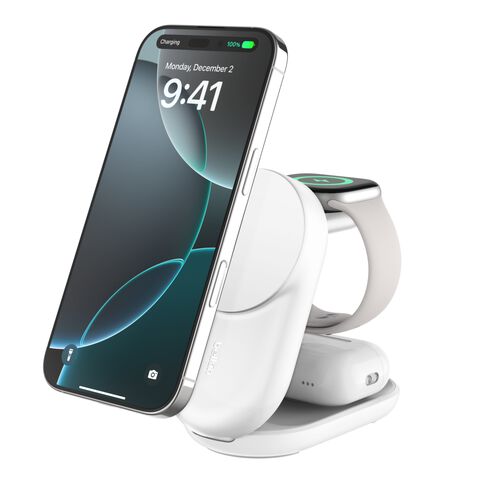
価格帯:10,000〜15,000円
おすすめ度:★★★★☆
用途:デバイス充電・デスク整理
iPhone、Apple Watch、AirPodsを1台でまとめて充電できる充電スタンドです。2026年モデルはQi2規格に対応し、従来のMagSafe(15W)から最大25Wへの高速ワイヤレス充電が可能に。
最新の「Belkin UltraCharge 25W モジュール式充電ドック」は、BYOP(Bring Your Own Puck)ホルダーにより、Samsung Galaxy WatchやGoogle Pixel WatchなどAndroid系スマートウォッチにも対応。Apple専用という弱点が解消されつつあります。折りたたみ式モデルも展開され、出張時にも便利。
良い点
- Qi2対応で最大25Wの高速ワイヤレス充電
- 3デバイスを同時充電でデスクすっきり
- 最新モデルはAndroidスマートウォッチにも対応
- 折りたたみ式モデルなら出張・旅行にも
気になる点
- Qi2 25Wモデルは15,000円前後と高め
- iPhone本体のQi2対応はiPhone 16以降
コスパ代替品:Anker MagGo 3-in-1ワイヤレス充電スタンド(約5,000円)
全8製品 比較表
| 製品名 | 価格帯 | 用途 | 接続方式 | おすすめ度 | こんな人に |
|---|---|---|---|---|---|
| BenQ ScreenBar Pro | 約19,900円 | 照明改善 | USB給電 | ★★★★★ | デスクワークで目が疲れる人 |
| Anker 655 USB-Cハブ | 約5,500円 | 接続拡張 | USB-C | ★★★★☆ | ノートPC1台で作業する人 |
| SwitchBot CO2センサー | 約7,980円 | 集中力管理 | USB/電池 | ★★★★★ | 午後に集中力が落ちる人 |
| Logicool MX Keys Mini | 約13,000円 | タイピング | Bluetooth/Bolt | ★★★★☆ | 複数デバイスを使う人 |
| Logicool MX Master 4 | 約22,000円 | マウス操作 | Bluetooth/Bolt | ★★★★★ | 1日中マウスを使う人 |
| EMEET SmartCam S800 | 約15,000円 | ビデオ会議 | USB 3.0 | ★★★★☆ | オンライン会議が多い人 |
| COFO モニターアームPro | 約15,000円 | デスク整理 | クランプ式 | ★★★★☆ | デスクが狭いと感じる人 |
| Belkin 充電スタンド | 約12,000円 | 充電・整理 | ワイヤレス | ★★★★☆ | Apple/Androidデバイス複数持ち |
予算別おすすめ組み合わせプラン
【プランA】まずここから:予算1万円以下
| アイテム | 価格 |
|---|---|
| Quntis モニターライト | 3,500円 |
| Anker 332 USBハブ | 2,800円 |
| 合計 | 約6,300円 |
目に見える変化が一番大きいモニターライトから始めるのが正解。残り予算でSwitchBot CO2センサーを追加するのもアリ。
【プランB】本格的に快適化:予算3万円以内
| アイテム | 価格 |
|---|---|
| BenQ ScreenBar Pro | 19,900円 |
| SwitchBot CO2センサー | 7,980円 |
| 合計 | 約28,000円 |
照明と空気質——「見える環境」と「見えない環境」の両方を改善。体感効果が最も大きい組み合わせです。
【プランC】最強のテレワーク環境:予算6万円
| アイテム | 価格 |
|---|---|
| BenQ ScreenBar Pro | 19,900円 |
| Logicool MX Master 4 | 22,000円 |
| SwitchBot CO2センサー | 7,980円 |
| Anker 655 USBハブ | 5,500円 |
| 合計 | 約55,000円 |
入力デバイスの最新フラッグシップ+環境改善のフル装備。1日8時間の作業疲労が激減します。キーボードも合わせるならMX Keys Miniを追加して約68,000円。
あわせて読みたい
- マウス選びを深掘りするなら:ワイヤレスマウスおすすめ5選【2026年最新版】
- キーボード選びを深掘りするなら:メカニカルキーボードおすすめ5選【2026年最新版】
- Webカメラ選びを深掘りするなら:テレワーク用Webカメラおすすめ5選【2026年最新版】
- モニター選びを深掘りするなら:テレワーク用モニターおすすめ5選【2026年最新版】
- USB-Cハブ・ドック選びを深掘りするなら:USB-Cハブ・ドッキングステーションおすすめ5選【2026年最新版】
まとめ:テレワーク環境は「積み上げ型」で育てよう
デスクガジェットは一気に揃える必要はありません。モニターライト1本から始めて、その快適さを実感してから次を買う——この「積み上げ型」が最も無駄のない進め方です。
2026年の注目ポイントは2つ。1つ目はLogicool MX Master 4の登場。約6年ぶりのフルモデルチェンジで、Actions Ringや触覚フィードバックなど、マウスの概念を変えるレベルの進化を遂げました。→ 今すぐAmazonで確認
2つ目はQi2規格の普及。Belkinの最新充電スタンドがAndroidにも対応し始め、充電周りの選択肢が広がっています。→ 今すぐAmazonで確認
そしてもう一つ、地味ながら効果絶大なのがSwitchBot CO2センサー。「なぜか午後に集中できない」の原因が室内のCO2濃度だった、というケースは想像以上に多いです。→ 今すぐAmazonで確認
気になった製品は在庫があるうちに確認しておくことをおすすめします。今すぐAmazonで各製品の最新価格をチェックして、快適なテレワーク環境づくりをスタートさせましょう。
よくある質問(FAQ)
Q1. テレワークで最初に買うべきデスクガジェットは何ですか?
モニターライト(BenQ ScreenBar Proなど)とCO2センサー(SwitchBot CO2センサー)の2つが最優先です。目の疲れと集中力の低下という「在宅ワークの2大悩み」を同時に解決でき、合計約2万8千円で投資対効果が最も高い組み合わせです。
Q2. テレワーク用デスクガジェットはどのくらいの予算が必要ですか?
まずは1万円以下(モニターライト3,500円+USBハブ2,800円)から始めて効果を確認し、徐々に拡充するのがおすすめです。いきなり全部揃える必要はなく、「積み上げ型」で育てましょう。本記事では1万円・3万円・6万円の3つのプランを紹介しています。
Q3. Logicool MX Master 4は3Sと比べて買い替える価値がありますか?
新機能「Actions Ring」と「触覚フィードバック」が欲しい方、3Sのゴム素材のベタつきが気になっていた方は買い替える価値があります。価格は約7,000円上がりましたが、ショートカット操作の効率化と耐久性向上は明確な進化です。一方、3Sを使い始めたばかりの方は、値下がりした3Sでも十分です。
関連記事
- テレワーク用Webカメラおすすめ5選【2026年版】
- テレワーク・ゲーミング向けメカニカルキーボードおすすめ5選【2026年版】
- テレワーク用モニターおすすめ5選【2026年最新版】
- USB-Cハブ・ドッキングステーションおすすめ5選【2026年最新版】
- ワイヤレスマウスおすすめ5選【2026年版】
※価格は2026年3月時点の参考価格です。最新価格は各ショッピングサイトでご確認ください。

コメント